PIXNET Logo登入

電腦分析室請上2F

跳到主文

「3C開箱文、APP評測、使用教學」 合作事項、問題詢問請E-MAIL至:softwarecenter@kimo.com

部落格全站分類:數位生活

  • 相簿
  • 部落格
  • 留言
  • 名片
  • 3月 24 週三 201015:51
  • Trillian Basic 安裝教學

Trillian Basic 安裝01
軟體名稱:Trillian Basic (免費版)
軟體下載:請點我 (連結至下載頁面)
請先點上方連結,至官方網站下載 Trillian Basic 版本軟體。載點位置如下圖紅框處
下載完成。安裝步驟如下:
步驟一 點選【Agree】。(如下圖)
步驟二 請點選【Browse...】選擇要存放軟體的位置→ 【Next >】(如下圖)
步驟三 請將視窗中的兩個打勾都取消 →【Next >】(如下圖)
步驟四 請點選【Launch】。(如下圖)
步驟五 請選擇【Trillian Basic】。(如下圖)
步驟六 紅色箭頭處填寫【暱稱】,選擇一張在即時通顯示的圖片,也可以點選
【Browse for my pictures...】從電腦中挑一張自己喜歡的圖 →【Next >】(如下圖)
步驟七 【Trillian 3.1】打勾→【Next >】(如下圖)
步驟八 等待下載完成...→【Next >】(如下圖)
步驟九 選擇【否】。(如下圖)
步驟十 安裝完成,請按【ok】。
(繼續閱讀...)
文章標籤

softwarecenter 發表在 痞客邦 留言(0) 人氣(392)

  • 個人分類:其他
▲top
  • 3月 22 週一 201013:36
  • 免安裝即時通訊軟體 Pro

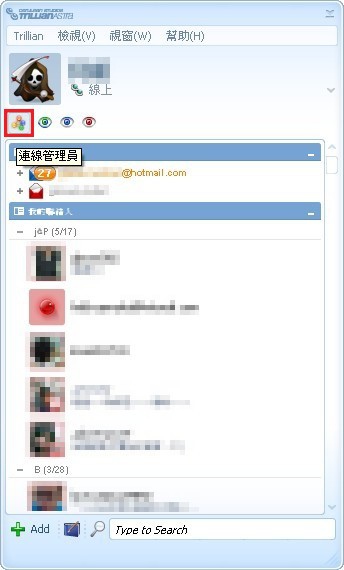
Trillian Pro 介面01你是不是也常在電腦教室做這樣的動作↓
下載即時通 → 進行安裝 → 登入
其實可以不用那麼麻煩
你可以試試這套軟體
只要將軟體放到自己的隨身碟
要上即時通時,點擊程式兩下
就可以馬上登入Yahoo即時通、MSN、ICQ、skype...等
不需要再次安裝軟體
不管你在哪台電腦
只要將你的隨身碟插入電腦,就可以馬上使用
軟體名稱:Trillian ASTra Pro (專業版)
官方網站:http://www.trillian.im/
軟體下載:請點我 (進入下載頁面)
檔案大小:15.29MB
關鍵字:Trillian
支援:Windows、Mac、iPhone、Web (請進入下載頁面,下載適合自己的版本)
此套軟體含綠色軟體(攜帶式)功能
Trillian軟體可同時連接不同即時通訊服務
(新註冊的朋友,可免費使用專業版30天,第31天開始會變成免費版本)
註冊教學:請點我
專業版(收費):功能較強大、可更換面板、可增加多個不同即時通連線、可傳送檔案、可會議室聊天、支援多國語言...等
免費版:最多只能加4個不同即時通連線(包含Yahoo、msn)
兩個版本都可以進行聊天、儲存歷史訊息
第一次使用的朋友,請先將檔案下載至自己的電腦,進行安裝
之後把軟體的資料夾整個複製貼到自己的隨身碟。
Trillian Pro 主視窗介面,如要進行調整或是設定,請按【連線管理員】(如下圖紅框處)
要增加其他即時通連線,請先進入【連線管理員】→【身分及連線】→【加入一個新的連線...】(如下圖)
選擇自己要增加的即時通 → 填入帳號、密碼。(如下圖)
紅色眼睛 = Yahoo即時通
藍色眼睛 = MSN
眼睛可以左右移動
如只想上MSN,不想上Yahoo,滑鼠左鍵點一下紅色眼睛選擇【中斷連線】,Yahoo即下限。(如下圖)
眼睛打開表示【已連線】、眼睛閉起來表示【中斷連線】,如要再開啟Yahoo即時通,
請點一下紅色閉起來的眼睛→【連線到....】- (如下圖)
要進入自己的信箱,請用滑鼠左鍵點擊兩下。(藍色信件 = MSN信箱、紅色信件 = Yahoo信箱) - 如下圖
 
有朋友上、下線時,桌面右下角會顯示。(如下圖)
檔案傳輸畫面 - (如下圖)
Trillian的聊天視窗(如下圖),打字欄空間太小的話,可以進行調整。(請參考下方說明)
進入【連線管理員】→【通話視窗】→選擇【聯絡視窗】→【Set Default Size, Positions and Interiors...】
要將文字輸入欄放大,請將滑鼠移到黑線上,出現上下箭頭時,可將文字欄拉大,
聊天視窗也可以自行放大縮小,移到自己喜歡的位置後,案【儲存設定】。(如下圖)
以後對話視窗就會依照你預設的畫面顯示並且在你預設的位置出現。
當跟多人聊天時,聊天視窗會集中在一個視窗,如不習慣的話,
可按【Detach window】(如下圖紅框處),將聊天視窗分開。
通訊錄名單裡,最上方會顯示Yahoo已上線的朋友→MSN已上線的朋友→再來才是離線的朋友,
紅色底表示Yahoo的朋友,藍色底表示MSN的朋友(如下圖),如分不清的可按照下方步驟設定。
【連線管理員】→【聯絡清單】→【在獨立的一行顯示服務圖示】打勾→【關閉】右上角X。
設定完成,你的通訊錄名單裡,每位朋友的右手邊都會出現即時通的服務商,例:Yahoo、MSN - (如下圖)
要刪除Yahoo、MSN...等即時通帳號時,請進入【連線管理員】→【身分及連線】進行修改。
全部連線、全部中斷線線,可在【連線管理員】→【身分及連線】→
選擇主要的使用者,進行【全部連線】、【全部中斷連線】作業。
氣泡式的聊天視窗,看不習慣的話,可至【連線管理員】→【聊天】
【檢視聊天】選擇自己喜歡的模式。(Yahoo即時通、MSN都屬於劇本式的)
如不想儲存聊天紀錄,請至【連線管理員】→【通話紀錄】→ 將紅色框內的五個選項都取消打勾,案關閉。
如要儲存聊天紀錄,請按紅色箭頭指向處【瀏覽...】選擇自己【隨身碟位置】,並且將紅色框內的五個選項都打勾。
要進行密碼修改,請至【連線管理員】→【許可】- (如下圖)
在密碼欄點選【更改】,進行修改。密碼最少要6位數字,修改成功後的密碼會只會顯示兩位數。(如下圖)
這個畫面同時也會顯示Trillian Pro 剩餘使用天數。

(繼續閱讀...)
文章標籤

softwarecenter 發表在 痞客邦 留言(1) 人氣(2,868)

  • 個人分類:其他
▲top
  • 3月 21 週日 201010:36
  • Trillian Pro 註冊教學

Trillian 專業版 註冊教學01軟體名稱:Trillian Pro 即時通訊軟體
軟體下載:請點我 (連結到下載頁面)
軟體介紹:請點我 (包含Trillian操作介面、設定教學)
註冊步驟:
步驟一 請先在【English】上,點滑鼠左鍵一下,轉換成【繁體中文】,方便後續註冊。(如下圖)
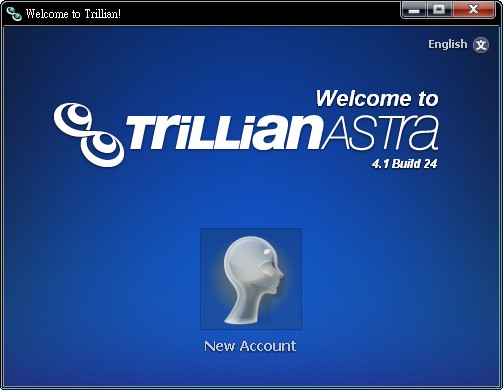
步驟二 滑鼠點一下【新帳號】(如下圖紅框處)
步驟三 請選擇【註冊一個新帳號】。(如下圖)
步驟四 選擇【下一步】。(如下圖)
步驟五 註冊Astra 帳號 (如下圖)
1.請先輸入想要的【使用者名稱】
2.輸入自己的【Email】
3.再次輸入【Email】
4.輸入圖片所看到的文字
5.我年滿13歲並同意以上服務條款和規定。【請打勾】
6.下一步。
步驟六 建立【密碼】→ 再次輸入【密碼】→ 選一個安全問題 → 輸入【答案】 → 下一步。
步驟七 請到自己信箱開啟電子郵件,會有一封Trillian寄來的信件,信件內容包含【確認碼】。(如下圖)
步驟八 將【確認碼】輸入,下一步。(如下圖)
步驟九 挑選一個自己喜歡的面板風格,會呈現在右邊讓你瀏覽,滿意的話再按下一步。(如下圖)
步驟十 選擇【下一步】。(如下圖)
步驟十一 挑選自己有在使用的即時通,例如:
Windows Live Messenger(MSN)、Yahoo,挑選完請按下一步。(如下圖)
步驟十二 輸入自己MSN的【帳號】【密碼】,下一步。(如下圖)
步驟十三 輸入自己Yahoo的【帳號】【密碼】,下一步。(如下圖)
步驟十四 請選擇,【是,在我的Astra聯絡清單中包含這些連線】,下一步。(如下圖)
步驟十五 選擇【下一步】。(如下圖)
步驟十六 輸入自己的【暱稱】,【名字】與【姓氏】可不填,下一步。(如下圖)
步驟十七 選擇一張自己喜歡的圖片,下一步。(如下圖)
步驟十八 此部分基本資料可不填寫,直接點選【略過】。(如下圖)
步驟十九 完成。謝謝你選擇使用Trillian
(繼續閱讀...)
文章標籤

softwarecenter 發表在 痞客邦 留言(0) 人氣(783)

  • 個人分類:其他
▲top
  • 3月 19 週五 201011:44
  • 免安裝綠色版軟體

可攜式軟體(綠色軟體)說明 01什麼是【免安裝綠色版軟體】呢?
指的是不必安裝就可使用的軟體。
此類軟體檔案小、只佔用少量系統資源、不會在電腦上留下任何紀錄、刪除方便、攜帶方便(可放置於隨身碟)
綠色軟體 = 綠色軟件
最初把綠色軟件定義為:不會在使用者的電腦上留下難以清除的冗餘資訊的軟體
冠上「綠色」之名,原因是一如愛好環保般不棄置污染物。
綠色軟體後來的意義變得愈來愈廣泛,不同性質的小容量軟體如:捐款軟體、開放原始碼軟體、免費軟體等
也被納入綠色軟體的意義之內。亦有對綠色軟體的定義為不需安裝的免費軟體。
到現在,【綠色軟體】的定義和【可攜式軟體】意思十分接近,一般指可將軟體或資料夾丟進隨身碟,
不管到哪台電腦都可使用。由於設定檔(如ini檔或xml檔)是置於程式資料夾內而非寫入登錄或其他位置,
因此轉移到不同電腦後仍可正常執行;移除儲存裝置後紀錄也不會將資料留在本機電腦上。
這種設計架構的軟體可存取即用,使很多人都把程式「帶著走」,方便自己在不同地方使用相同的設定,
尤其是具備人性化設定的瀏覽器軟件,這使得可攜式軟體得到普及。
基本上,可攜式軟體與綠色軟體都有同樣的特性:
不需要安裝
不需要建立或更改任何在該程式所在資料夾以外的檔案
將軟體資料夾或是檔案直接複製到隨身碟上方式
例:PicPick這套免費版繪圖軟體
如果你忘了當初把軟體安裝在哪,可以照以下方法找出
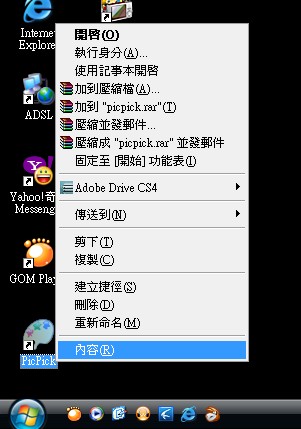
步驟一 在應用程式上點一下滑鼠右鍵,點選【內容】(如下圖)
步驟二 點選【搜尋目標】(如下圖)
步驟三 電腦會自動帶你到應用程式所在的資料夾(如下圖)
請將 \PicPick刪除,回上一層資料夾,請記得資料夾名稱【PicPick】
步驟四 在Program File這個資料夾中尋找【PicPick】資料夾。
步驟五 在【PicPick】資料夾上點選滑鼠右鍵→【複製】→ 貼到自己的隨身碟上。
步驟六 當要使用PicPick軟體時,點兩下資料夾中的【PicPick】,應用程式即啟動。
PS.並不是每個軟體都可以這樣,複製資料夾貼上就可使用,不過可以自己試試看。
小子最近蠻喜歡綠色軟體這類型的軟體^^
看完這篇大家應該會覺得,哇!怎麼有那麼優的東西
其實,這類型的軟體也是有缺點的
就是功能沒有付費版的軟體來的完善
不過使用起來真的很方便,不必安裝就可馬上使用
建議:在隨身碟上可以使用綠色軟體,在自己的電腦上使用正式版或是付費版的軟體。
最近想打造一支不管到哪都方便文書繪圖作業、即時通聊天、聽音樂、看電影、玩遊戲的超級隨身碟。
(繼續閱讀...)
文章標籤

softwarecenter 發表在 痞客邦 留言(0) 人氣(7,128)

  • 個人分類:其他
▲top
  • 3月 17 週三 201009:51
  • 悠遊卡 嗶嗶!CARD位戰 (活動已結束) 貼貼紙 拿獎金

最後小子只獲得了一票!
雖然沒有得獎,但還是非常感謝投我一票的那位朋友,謝謝。


在Yahoo首頁看到的活動【嗶嗶!CARD位戰】
這個活動是由悠遊卡公司舉辦的
似乎才剛開始而已
人氣前一百名的朋友可以直接獲得500元悠遊金
活動期限:即日起~3/31(三)
活動方式:
1.上傳自己的圖片、填寫暱稱、選擇自己喜歡的活動貼紙
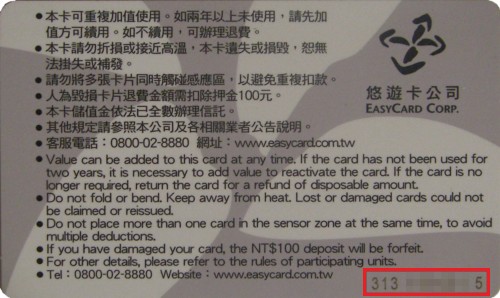
2.填寫基本資料(請填寫正確,以免獲獎時失去權益),在這個步驟會要求你填寫悠遊卡卡號一共10碼(如下圖紅框處)悠遊卡背面
悠遊卡背面
3.將貼紙貼到自己的部落格上(複製語法貼於自己部落格)
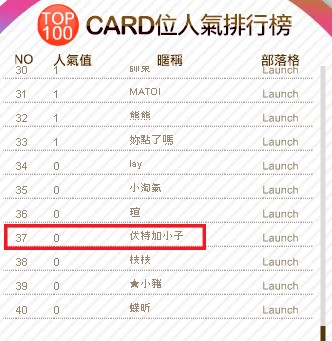
我也加入卡位摟^^現在第37名..衝阿!伏特加小子!!!
悠遊卡活動排行榜
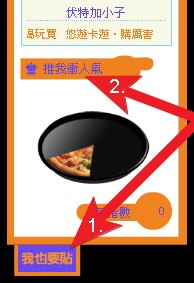
如果你也想一起貼貼紙!拿獎金,請點我部落格右手邊有個1.【我也要貼】,即可加入參與。(如下圖)
另外加入的同時也幫小子衝一下人氣吧!2.【推我衝人氣】:D 謝謝
如果有玩的朋友都可以在此留言留下自己部落格的網址,我會幫你衝人氣值+1
我只有一個人,只能衝一票...哈
悠遊卡 活動
注意:
1.得獎名單公佈後會以Email通知得獎者,中獎名單會在4/15(四)公佈
可在活動網站看到 http://events.shanger.net/easycard/
2.4/12前請勿刪除貼紙,違反者視同放棄得獎資格。


(繼續閱讀...)
文章標籤

softwarecenter 發表在 痞客邦 留言(0) 人氣(396)

  • 個人分類:貼貼紙(串聯活動)
▲top
  • 3月 12 週五 201018:58
  • 免費版防毒軟體 avast! Free Antivirus 5.0

avast! Free Antivirus 5.0 教學01avast!又推出全新系列的防毒軟體摟!
支持avast!朋友可別錯過了
從上一免費版本【avast! 4 Home Edition】時,只有5,000萬用戶在使用
到現在最新免費版本 avast! Free Antivirus 5.0
使用avast的用戶已超過1億人

還在猶豫該選擇哪套防毒軟體的朋友,可以體驗看看這套^^
想看這套軟體使用介面的朋友可以先移到下方瀏覽,喜歡的話再進行下載。
軟體名稱:avast! Free Antivirus 5.0 免費
版本:5.0.462
關鍵字:avast
官方網站:http://www.avast.com/
軟體下載:http://www.avast.com/free-antivirus-download
註冊網址:http://www.avast.com/registration-free-antivirus.php
檔案大小:41MB
可免費使用一個月,免費期限過了,再上網註冊,avast!會給你一組免費使用1年的序號。
支援的語言目前有以下這20種,進入下載頁面後,選擇【繁體中文】→ 點選【Download now】
此套防毒軟體不僅有電腦基本掃描,還有即時防護的功能,防護的項目如下圖所示。
avast!免費防毒軟體介面(如下圖)
要進行微調,請點選avast!視窗右上角【設定】,依自己的需求進行調整。(如下圖位置)
avast!視窗左上角左右箭頭,此箭頭如瀏覽網頁時的上/下頁按鈕。(如下圖紅框處)
當訊息出現時,會顯示在畫面右下角。(如下圖)
例:此訊息說明,攔截到 一隻特洛伊木馬,可以不需要有任何動作,
因為avast!已經幫你把這隻特洛伊木馬移到隔離區了。
如果這個視窗一直跑出來,妨礙到你玩電腦或是其他作業,
你可以點選圖中紅框處【將檔案回報為誤報檔案】這個按鈕。
還是會一直跑出擾人的訊息,哈!沒關係,恭喜你已經中了很深的毒,才會有這種情況出現。(開玩笑的..呵)
你可以在avast!視窗中,選擇【摘要】→ 開啟【安靜/遊戲模式】這個功能,
點選【開啟】時會有三個選項可以選擇,分別是:啟動10分鐘、啟動1小時、永久啟動
開啟安靜/遊戲模式功能:不顯示任何avast!的訊息/彈出視窗/警報且不要播放任何音效。
 
啟動後顯示如下。安靜/遊戲模式:開
 
註冊方法:
選擇【程式維護】→【註冊】→【立即註冊】。
如一直卡在【正在取得資訊,請稍候...】請你選擇離線註冊。
離線註冊:
1.註冊表單 2.輸入註冊序號(如下圖)
請先點選1.註冊表單
進入註冊網頁,會看到此畫面。(如下圖)
填完資料後按【Register for free license】註冊取得免費序號。
註冊完畢後會轉換到這個畫面,感謝您使用avast!免費防毒軟體...
貼心建議:你可以先逛個網頁,過10分鐘再去開信箱,查看有沒有收到序號信。
小子等了..差不多10分鐘才收到ˋˊ+還以為沒註冊成功還是怎樣..
拼命按收信、更新,還打算註冊第二次呢!....後來看到這封信件(如下圖)
才知道.原來是我太急了!哈...所以才在上一段建議各位耐心等待,讓系統緩衝一下處理你的case。
 
打開avast!寄來的序號信,序號(如下圖紅框處)
 
將上方這組序號打在【輸入註冊序號】中,按下【確定】,即可免費使用一年。
(繼續閱讀...)
文章標籤

softwarecenter 發表在 痞客邦 留言(3) 人氣(3,039)

  • 個人分類:防毒軟體
▲top
  • 2月 13 週六 201019:39
  • 電腦主機 Power電源供應器篇

80Plus 電源供應器每台主機裡,一定會有一組電源供應器
電源供應器 = Power
這兩個名詞都有人說
主要是把家裡插座上的交流電轉換為直流電
以供給主機用
主機上的(主機板、顯示卡、光碟機、風扇,3.5磁片讀卡機....等裝置)
都是靠Power供電,才有辦法運作
Power壞掉,有可能連開機都沒辦法。
或是使用久了,Power也會慢慢退化
導致供電不足,
電腦使用到中途或開啟高階遊戲玩到一半,突然自動關機、重新開機...
這些都是Power電源供應器退化的徵兆
購買電腦時,也要注意到Power的好壞
不要以為W數高的就是比較好的Power(錯誤觀念)
好的Power
1.供應的電壓要正確
2.電流要足夠
3.在短路、或是用電過量等特珠異常發生時會啟動保護措施
最重要的減少浪費電的廢熱產生(提高交流電與直流電轉換間的效率)
轉換過程中,會有額外的電源消耗,這額外的電源消耗會轉成熱能
溫度太高,可能造成其他零件的受損。
所以挑選Power電源供應器時,除了看品牌外,還得注意保固期
一般保固期有3年、5年
但不是這期間內都有保固
例:選擇了一顆Power,保固5年,可能前2年才有全保(壞掉維修完全不須負擔任何費用)
之後三年沒有全保,沒有全保意思就是說要負擔部分費用500元、700元....等
每個廠牌的保固售後服務不一樣,在購買時,一定要問清楚!
近幾年,大家也開始會挑選有80Plus認證的Power電源供應器
這個認證表示,在電源負載【20%】【50%】【100%】下
轉換的效率一定在80%以上,電流供應較穩定
不會像一般普通的電源供應器,轉換效率起伏太大,因而產生廢熱,使主機長期在高溫下
主機一高溫..問題就多。
通過80Plus認證的Power,就不用太擔心裡面用料的問題
因為有辦法通過80Plus認證的Power用料絕對有某個程度,
隨隨便便的材料是無法通過這嚴格認證的。
目前80Plus認證分別有5個:白牌、銅牌、銀牌、金牌、白金牌(如下圖)
  
等級:白牌 < 銅牌 < 銀牌 < 金牌 < 白金牌
價格:當然是白金牌最貴摟
前不久小子的表弟才買了一顆銅牌認證的Power電源供應器
價格就要3XXX。
(繼續閱讀...)
文章標籤

softwarecenter 發表在 痞客邦 留言(1) 人氣(13,369)

  • 個人分類:其他
▲top
  • 2月 10 週三 201015:18
  • PPTV網路電視 高清藍光影院

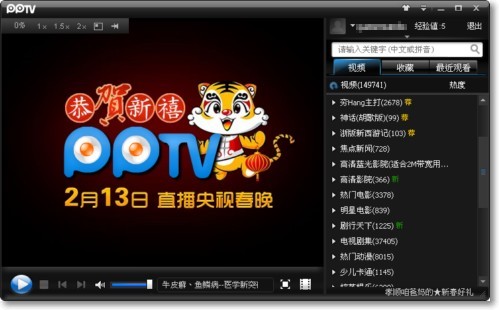
PPTV網路電視 01這一款軟體,也跟PPS網路電視差不多
經過小子使用過後,發覺PPTV的畫質比PPS畫質好
但是影片沒有PPS多
兩家公司都同樣附有,【視窗版】播放介面和【網頁版】可直接在網頁上欣賞影片功能
如果你想看藍光電影、720P高清電影、3D電影
可以選擇PPTV網路電視這套
小子兩套都有安裝
因為有時候較新的影片,需要VIP會員才可觀看 (PPS)
我就會跑到PPTV觀看 (PPTV目前沒有限制)
使用PPTV以後才知道,自己的電腦已經老舊了
看藍光電影、高清電影時,畫面都會不順暢
CPU使用率飆高到100
所以你要用PPTV網路電視看電影的話
要注意到自己電腦的配備
例:CPU、記憶體、顯示卡、網路....(這些都很重要)
配備都沒問題的話趕快裝上PPTV
然後在家裡的42吋、50吋豪華電視欣賞電影吧
高清電影、藍光電影,本來就是要在這種大尺寸螢幕欣賞,才有看頭
家裡有大尺寸螢幕的朋友,別錯過PPTV網路電視了
不僅免費、不用下載影片就可直接在網路上觀看、畫質更是棒!
名稱:PPTV網路電視 (PPLive旗下產品)免費
官方網站:http://www.pptv.com/
下載網址:http://www.pptv.com/zh-cn/download.htm
檔案大小:12MB
PPTV視窗播放介面,右方是視頻清單(頻道),找到要看的影片點滑鼠左鍵兩下,等待15廣告時間,即開始播放。
PPTV網頁版,需安裝PPTV軟體,進入網頁點選圖片或是文字等待廣告時間15秒跑完,即馬上播放。
安裝好之後桌面會出現兩個圖示,上方是網頁版(開啟網頁),下方是視窗版(類似PPS網路電視)。
另外在看的同時,請注意你畫面的右下角,有沒有跑出一個綠色的小圖,這個裝置
安裝完PPTV後會自動跑出【PP加速器】功能:讓播放更加流暢,在看影片的同時會把影片抓下來。
要關閉的話請在【PP加速器】小圖上點滑鼠右鍵【退出】。
PPTV網路電視關閉PP加速器功能請按照以下步驟。
第一步 在【PP加速器】綠色小圖上,點一下滑鼠右鍵→【選項設置】。
第二步 在基本設置中,將【開機時自動運行】【播放視頻時自動運行】這兩個選項取消打勾。
第三步 在高級設置中,將【允許開機時自動啟動】取消打勾→ 【確定】。
(繼續閱讀...)
文章標籤

softwarecenter 發表在 痞客邦 留言(3) 人氣(9,170)

  • 個人分類:影音工具
▲top
  • 2月 05 週五 201012:08
  • 免轉帳匯款手續費 渣打銀行

渣打網路銀行 教學01渣打銀行e$aver這個帳戶我已經使用一年摟
會喜歡的原因,當然是一個月可以免費10次轉帳手續費摟
可以跨行轉帳、跨行提款,合計次數...(免手續費10次/一個月)
超過10次,第11次開始,採一般收費標準收費
跨行提款一次好像是7元、跨行轉帳12元或17元
因為我自己都使用免手續費來提款和匯款
實際的扣款手續費,不是很清楚.....(知道的朋友告訴我一下吧!Thank Q)
蠻適合經常在網路上購買東西的朋友使用,可以省下不少轉帳匯款手續費
而且平常也不用特地跑到指定的銀行領錢,看到ATM提款機
就可以直接提款,不用擔心會被扣手續費
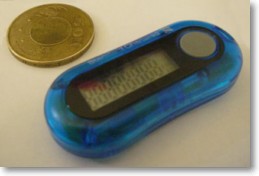
申請渣打銀行e$aver帳戶時會搭配【動態密碼保鑣】(如下圖這個小儀器)
這東西可利害摟!你不僅不需要記密碼,也不用擔心密碼忘記,不用擔心帳戶被別人入侵
因為每次按【動態密碼保鑣】時產生的密碼都會不一樣,登入網路銀行時要用這組密碼登入,
優點:
1.隨身攜帶走到哪只要有電腦(包含網路)就可以查詢你的帳戶明細
(方便即時核對拍賣賣家匯款金額,不需要匆匆忙忙跑到銀行補登存摺)、
2.即時轉帳匯款給對方,不需要金融卡加晶片讀卡機,就可以進行轉帳。
申請完,拿到【動態密碼保鑣】不會使用沒關係,看這邊就對了。
例:現在要進行匯款轉帳動作
第一步 在Yahoo或Google搜尋【渣打銀行】,進入網站後,看一下紅框處,網路銀行登入位置。
第二步 點選【個人網路銀行】
第三步 點選【登入】
第四步 輸入【身分證字號】【使用者名稱】【使用者密碼】(使用者密碼請參考第五步)
第五步 點一下【動態密碼保鑣】上的按鈕,會產生一組號碼,把這組號碼輸入在【使用者密碼】。
第六步 登入時的畫面(如下圖)
第七步 點選網頁左方【台幣存款轉帳】
第八步 在這個畫面進行轉帳動作,如果對方跟你不同銀行時,請點選箭頭指向處【跨行轉帳】
,輸入完【要轉入的帳號】【銀行代號】【轉帳金額】按下確認。
會跑出你剛輸入的資料請你再核對一次,沒問題的話,會要求你輸入密碼,
請再點一下【動態密碼保鑣】按鈕,輸入密碼系統即自動處理該筆轉帳匯款。
轉帳匯款的流程大概這樣...
有需要的朋友可以到渣打銀行申辦【e$aver】這項服務喔。
e$aver網址:http://www.standardchartered.com.tw/personal_banking/deposit/pb_de_l.asp
如何申請及需要帶資料請參考:http://www.standardchartered.com.tw/campaign/b2c/beginner/apply.asp
補充:
1.e$aver的作業方式都是在網路上或是ATM自動櫃員機,
2.沒有存摺,但是每個月會寄電子郵件電子月結單讓你核對。
3.申辦渣打銀行e$aver,要提款或是轉帳...等其他業務,需要自己處理
不然至櫃檯提款或是轉帳手續費好像會比一般的貴,除了辦理開立本帳戶、
結清本帳戶、設定約定轉帳帳戶、密碼解鎖、VISA金融卡/密碼保鑣遺失補發等業務
。...(手續費是否有比較貴有點遺忘了,申辦時銀行員會詳細的告訴你)
4.渣打銀行最新活動(新申請並成功登入個人網路銀行享2杯CITY CAFE中杯拿鐵)
   活動期間:2010/1/1~2010/3/31
(繼續閱讀...)
文章標籤

softwarecenter 發表在 痞客邦 留言(0) 人氣(15,500)

  • 個人分類:其他
▲top
  • 2月 04 週四 201014:43
  • 晶片讀卡機的用法

郵局金融卡晶片讀卡機跟一般的讀卡機可不別混為一談摟
晶片讀卡機主要可以讀取,銀行/郵局金融卡、自然人憑證、icash...等。
卡片上方有晶片的,基本上都可以讀取(如下圖)
(繼續閱讀...)
文章標籤

softwarecenter 發表在 痞客邦 留言(3) 人氣(91,716)

  • 個人分類:其他
▲top
«1...45464750»

痞客邦 2020 社群金點賞

文章搜尋

熱門文章

  • (5,237)PhotoImpact 網頁版
  • (25,919)圖片加上馬賽克教學
  • (451,223)Windows 7 內建燒錄功能教學
  • (52,229)Tetris Battle 密技大全
  • (74,944)VPET怪獸對打機 手機APP (1~5代) 目前該APP已下架
  • (52,725)防盜筆電鎖 密碼解鎖
  • (592,884)便利商店門市店號查詢 (7-11、全家、OK、萊爾富)
  • (6,428)台灣彩券行動選號APP(自動產生條碼)
  • (16,984)測量四驅車馬達轉速APP
  • (2,434)人因重低音MP3喇叭 SP1110 開箱文

文章分類

  • 手機工具 (2)
  • 手機問題 (7)
  • 教學 (66)
  • 電腦維修 (11)
  • 電腦工具 (6)
  • 手機 (7)
  • 電腦軟體 (6)
  • APP (42)
  • 新玩意 (4)
  • 手機週邊 (22)
  • 手機遊戲 (2)
  • 電腦週邊 (26)
  • 手機APP (58)
  • 電腦問題 (5)
  • 電腦組裝 (10)
  • Windows 7 教學 (2)
  • 貼貼紙(串聯活動) (2)
  • 防毒軟體 (3)
  • 遊戲 (23)
  • 網路賺錢工具 (3)
  • 其他 (99)
  • 影音工具 (20)
  • 資訊 (38)
  • 繪圖軟體 (5)
  • 線上工具 (26)
  • 未分類文章 (1)

.

參觀人氣

  • 本日人氣:
  • 累積人氣:

個人資訊

softwarecenter
暱稱:
softwarecenter
分類:
數位生活
好友:
累積中
地區:

.