
原本手機facebook用的好好的,怎麼更新後,語言由中文自己跳掉變成
英文了呢?一般只要等待一段時間或手機重新開機,就會自動跳回來,
遲遲沒有動作那就自己動手來吧。
facebook手動更改正確語言
進入facebook後→右上角【選單】→【Settings & Privacy】設定&隱私
選擇【Language】語言
可以看到,facebook頁面預設為裝置語言(手機設定的語言),開啟自己
手機設定查看語言偏好設定為中文(台灣),無誤
自行強制將語言更改為中文(台灣),切換後完成
facebook語言介面更改。
softwarecenter 發表在 痞客邦 留言(1) 人氣(22,271)
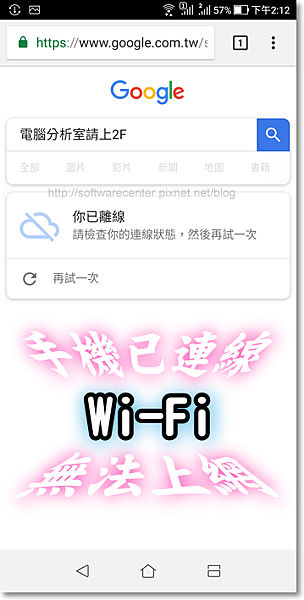
手機網路沒有吃到飽或有網路流量限制的朋友,在辦公室、家裡選擇
Wi-Fi網路連線可以為自己省下不少網路費,遇到了手機已連線Wi-Fi
卻遲遲無法使用網路,該怎麼辦呢?最初步的方式,你可以這樣做!
手機最上方一排『狀態列』下拉
進入快速選單右上角【設定】
個人 →【備份與重設】
請選擇【重設網路設定】
直接按下【重設設定】,有兩張sim卡的朋友,一樣是直接按下
【重設設定】※自動重新設定
Wi-Fi、行動數據(手機網路)、藍芽※
手機密碼或圖形鎖解鎖後,執行【重設設定】。
完成!提示『已重設網路設定』字樣
自動開啟1.行動數據 2.Wi-Fi
行動數據:暫時不用可先關閉
Wi-Fi:此時開啟,不代表已連線網路,需要進入設定
選擇你要連接Wi-Fi的名稱
輸入Wi-Fi密碼→【連線】
顯示『已連線』
手機
Wi-Fi上網ok!
softwarecenter 發表在 痞客邦 留言(0) 人氣(127,432)
手機使用USB
傳輸線連接上電腦,電腦卻沒有正常顯示手機中的檔案,
怎麼一回事呢?到底是電腦還是傳輸線、手機三者間哪一個出了問題呢...
小子自己本身在操作這樣的動作,10次裡面會遇到7次沒有正常開啟
手機資料夾。
狀況:手機確實USB傳輸線連接上電腦,電腦端跳出執行動作視窗。
手機端詢問是否使用USB進行檔案傳輸,按【是】
奇怪!我的電腦中怎麼都找不到手機裝置(資料夾)
這時,你可以嘗試拿起手機,狀態列下拉(如圖)
提醒:此時的USB
傳輸線還是保持著電腦與手機連接


選擇【USB檔案傳輸】
雖然手機上的狀態已顯示勾選【傳輸檔案】,
不過請你自行再次點選【傳輸檔案】一次。
沒錯!我的電腦正常顯示【手機裝置】了
進入【手機裝置】→ 查看手機【內部共用儲存空間】
檢視手機儲存空間的資料夾沒問題,可正常運用!
softwarecenter 發表在 痞客邦 留言(1) 人氣(35,325)
到底我們使用的智慧型手機,日常生活中3G或4G
網路是否會
受干擾,因而降低網路速度,影響我們使用。最常見的就是進
入電梯或是地下室、偏遠地區,訊號大部分都直接切斷或是減
半,除非環境有增強網路訊號設備,達到訊號無阻的狀態,手
機網路才能暢行無阻。
這邊小子舉例自己實際實驗的情況,各位可以參考。
※僅供參考※手機:ASUS ZenFone Selfie
電信公司:台灣大哥大
網路:4G
網路採用上述設備進行測試,得到的數據
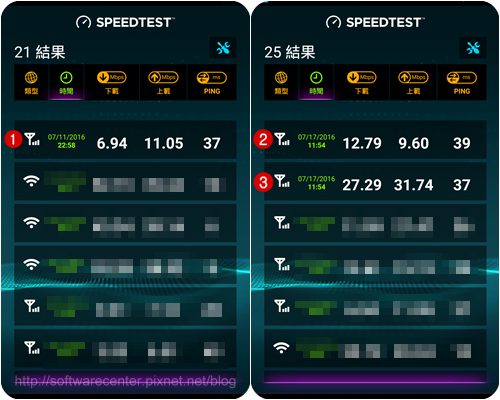
狀況一:於房間內,周遭有數據機(網路設備)運作著,手機
網路速度嚴重受干擾。
下載速度6.94Mbps、上傳速度11.05Mbps
狀況二:於房間內,分享器
(網路設備)無插電無運作,靠近
鐵窗戶,稍微受干擾。
下載速度12.79Mbps、上傳速度9.6Mbps
狀況三:於房間內,分享器
(網路設備)無插電無運作,將手
機拿著手伸出鐵窗戶外,無受干擾。
下載速度27.29Mbps、上傳速度31.74Mbps
(網路實測數據如上圖)
解決方式:遠離數據機或是分享器即可馬上恢復原有4G網路
水準。或是在室內環境下手機關閉3G或4G網路,切換為Wi-Fi
模式連接高速
網路設備。
softwarecenter 發表在 痞客邦 留言(0) 人氣(8,081)
小子的朋友遇到的實際狀況,主要是
1.手機記憶體經常不足狀態
2.手機保護貼碎裂
3.Facebook經常會閃退(自動離開APP)
種種狀況想換新手機,但現階段又在猶豫是否要花那麼多錢
更換新手機
小子就建議了
1.
還原手機原廠預設值 - 改善記憶體不足問題
2.保護貼撕除 - 碎裂保護貼,長期使用,可能導致觸控面板異常,本來沒有壞的,使用到最後變成壞的。
以上故障排除後,手機還是與原先裝況一樣再更換新手機也不遲。
沒有保護貼的情況下,會是手機觸控最靈敏的狀態,但少了保護貼
,自己得小心翼翼顧好手機。也不用太擔心,因為原廠的螢幕最外
層,不會比你的保護貼用料差,反而更加堅固,多了一層保護貼,
只是多一層防護。
(手機螢幕保護貼碎裂圖)
移除損壞的保護貼
最佳外觀、最佳靈敏度狀態
還原手機原廠預設值
進入『設定』→ 選擇【備份與重設】→ 進行還原
(等待約15~30分鐘)還原教學請參考此文
還原手機原廠預設值 還原前有使用LINE的朋友,別忘了將LINE設定好,避免還原
後無法順利登入LINE
主要設定項目:
1.電子郵件
2.Facebook同步
3.換機密碼
手機還原後,初始畫面登入Google帳戶,使用一段時間
(3天至一星期),系統記憶體在關閉所有應用程式及清除記憶
體後,可用記憶體尚有1GB。
重新安裝LINE,順利登入帳戶,LINE好友皆在。
備註:小子的朋友敘述手機使用順暢,但是Facebook狀況
依舊會閃退,現階段將就使用著。手機記憶體嚴重不足效能
呈現換慢情形時,請改善它,避免持續高負載運轉,使用久
了,
還原也救不回來,就像花,平時就要澆水,到了枯萎才
澆水已來不及。
softwarecenter 發表在 痞客邦 留言(0) 人氣(317)
(上方Logo圖)
關於手機最佳亮度,小子指的是亮度適中,不會太傷眼睛
,但是小子發現非常多人都習慣將亮度調整至最亮,沒錯
畫面是很漂亮很清楚,但是因為手機
螢幕發出來的光源無
形中不斷在傷害你的眼睛,長期下來後果不堪設想,所以
為了自己的眼睛、家人的眼睛,分享一下告知一下。
手機螢幕光源調整至最亮(如下圖),小子只有在室外時才
會開啟這樣的狀態瀏覽,因為白天處在高亮度的陽光底下
,螢幕會顯得暗暗的,這時可以將光源調整至最亮,手機
螢幕畫面可以看得非常清楚。
有人可能會問說,既然螢幕光源會對眼睛造成傷害,那麼
將它調整至最暗(如下圖)不就好了,沒錯最不傷眼睛就是
必須調整為這個狀態,但是你會看得非常辛苦、非常吃力
,建議最佳亮度還是調整為適中,看得清楚又不會太傷眼
睛。
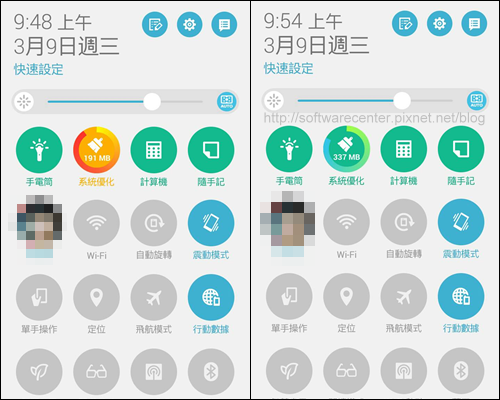
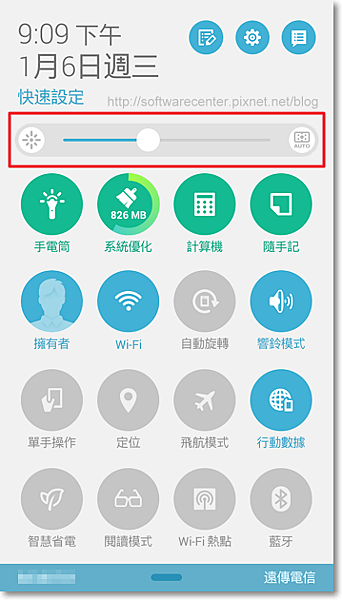
(例:本文第一張Logo圖)螢幕光源調整位置,狀態列(黃色區塊)下拉,即可開啟
『快速設定』畫面,調整手機
螢幕最佳亮度。
備註:建議還是不要長時間使用手機,尤其是家裡面的
小朋友,靠近手機螢幕太近,容易近視、閃光...等併發
症。適當的瀏覽距離、調整
螢幕最佳亮度、減少使用3C
產品才是上策。
softwarecenter 發表在 痞客邦 留言(0) 人氣(10,545)
小子近期幫朋友解決手機問題遇到的狀況,ASUS手機到處找
不到
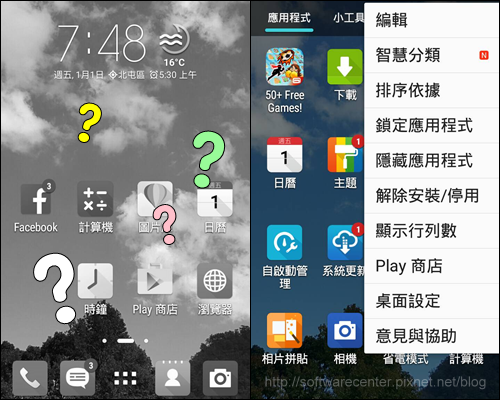
LINE APP,桌面沒有、應用程式中也到處不見蹤影,想
說會不會是使用者隱藏或鎖定應用程式,進入查看也沒有。
奇怪的是進入『Play商店』可以看到LINE顯示為已安裝,按下
開啟還是沒有反應。
這狀況小子分別遇過兩次,2位為不同的使用者,皆為使用
ASUS手機遇到的狀況,使用者一開始會誤認為自己操作不
當,不小心刪除了,但照理說可以從應用程式中抓出來,
卻完全不見,小子判斷為系統不穩定,造成的現象。
小子個人有試過先將
LINE APP移除,再重新安裝,結果一樣
無法顯示、無法正常使用。
解決方式:
手機【電源鍵】長按 → 選擇【重新開機】
待重新開機後,
LINE APP正常顯示,可正常使用。
記錄:
第一支遇到狀況的手機 ASUS-Z00LD
(已解決,正常使用中)第二支無查看型號,同樣為ASUS手機
(已解決,正常使用中)softwarecenter 發表在 痞客邦 留言(7) 人氣(29,355)
