PIXNET Logo登入

電腦分析室請上2F

跳到主文

「3C開箱文、APP評測、使用教學」 合作事項、問題詢問請E-MAIL至:softwarecenter@kimo.com

部落格全站分類:數位生活

  • 相簿
  • 部落格
  • 留言
  • 名片
  • 2月 01 週一 201012:41
  • Dr.Web大蜘蛛防毒軟體 免安裝

大蜘蛛防毒軟體 教學01最近比較喜歡使用這種免安裝的防毒軟體
直接點兩下,就可以使用
每個星期固定一天快速掃毒
一個月做一次完全掃毒
這款防毒軟體是我在電腦雜誌上發現,也是免費版的
(大蜘蛛防毒軟體簡稱:大蜘蛛)
大蜘蛛不會自動更新,但是他官網防毒軟體一天會更新數次
只要在你要掃毒時,上官方網站下載最新版本
大蜘蛛不會自動更新及自動掃毒的好處是,不會三不五時,更新、掃毒...
而且也不會像某些防毒軟體經常要關掉廣告視窗
電腦速度就是這樣被拖慢的
你可以在要掃毒的時候進行掃毒動作,不用擔心軟體不會更新,
開啟時,系統會自動提醒你距離上一次,你已幾天沒有更新
詢問你是否要前往下載最新版本的大蜘蛛
下方有這套大蜘蛛防毒軟體的作業程序
看是不是符合你的需求,再下載使用體驗。
名稱:Dr.Web大蜘蛛防毒軟體 (免費)
官方網站:http://www.freedrweb.com/
下載網址:http://www.freedrweb.com/download+cureit/
下載方式與更新方式相同,可直接拉到文章最下方了解下載方式。
開啟大蜘蛛時,會先出現這個英文視窗,按【確定】會前往大蜘蛛的網頁,
問你是否要購買比較完善的大蜘蛛防毒軟體。可直接按【取消】。
關掉上一個視窗,會跑出這個視窗,告知你你的版本是幾天以前所發佈的版本,
是否要立刻下載最新版的大蜘蛛防毒軟體。看一下(下圖)視窗就知道非要下載不可,
因為短短幾天已有那麼多新病毒被登記,還是使用最新版的大蜘蛛掃毒比較安全。
要前往下載請按【確定】,不前往下載請按【取消】
若是較新版本的大蜘蛛,不會跳出請你下載更新的視窗,只會跳出第一個視窗,可直接按【取消】
取消之後,請按【開始】進行掃毒動作(如下圖)
詢問你是否要開始快速掃描,進行掃毒、修復被病毒破壞的軟體工具、刪除病毒....等掃毒動作,請按【確定】。
大蜘蛛掃毒程序準備中... (請稍候)
大蜘蛛防毒軟體的介面(如下圖),右邊紅框處分別是【開始掃描】【暫停掃描】【停止掃描】。
掃描中...會跑出這個視窗,問你是否要使用較完善的大蜘蛛防毒軟體,可以免費體驗30天。(如下圖)
可直接按【X】關閉。若想體驗可按【Full version FREE trial】
掃完會顯示結果及是否有發現病毒,在視窗的左下角。點選【統計信息】可得知以下資訊
已掃描幾個檔案、已修復、受感染、已刪除、感染變種數量.....等。
然後一共花了多少時間掃描也會記錄起來。像我的電腦花了3分18秒(如下圖)
本來第一次掃的時候,有掃到4隻病毒但是我都按刪除了,這個動作可能要跳過了,
沒有拍到,不好意思,有病毒跑出來時他會問你是否要刪除,你也可以點選全部刪除,
這樣接下來的掃毒過程中再遇到病毒就會直接刪除,不會再詢問你是否要刪除。
關閉大蜘蛛時,會跳出(下圖)視窗,告訴你隔離區域的位置、日誌文件的位置、
建議你使用【完整掃描】、對病毒的處理方式,以及是否要使用
較完整功能平台的大蜘蛛防毒軟體和問題解答FAQ,可直接按【取消】不前往大蜘蛛官網。
如需要更完善的掃毒動作,請點選【完全掃描】→ 【開始掃描】
使用完全掃描,小子花了時間23分24秒。每台電腦的掃描速度不一樣,
(電腦硬體配備、電腦裡檔案數.....等因素都會影響掃描速度)
在掃毒時,【CPU使用率】會提高到70%以上,進行其他電腦動作會LAG停頓,
是正常現象,掃毒完就不會了!
另外其他設定你也可以看看喔
例:要開啟音效提醒
【選項】→【修改設定】(如下圖)
【一般】→【啟用音效打勾】→【確定】,即可開啟音效。(發現病毒或掃描完畢時都會有聲音提醒你)
下載更新方式:
開啟防毒軟體,出現最新版本下載視窗時,按確定會前往這個網頁,
請先把語言更改為【English】(如下圖)
出現這個網頁時,請點選下方紅框處的按鈕【Free download】。(如下圖)
紅框處請打勾,並且按【Continue】進行下個動作...(如下圖)
在here的連結上點一下滑鼠右鍵,按【另存目標】。
建議使用【FlashGet 下載】較快。
挑選好自己要儲存的位置後,按【儲存】。檔案名稱可自行更改
(也可以更改為大蜘蛛防毒軟體方便自己辨別)
(繼續閱讀...)
文章標籤

softwarecenter 發表在 痞客邦 留言(5) 人氣(14,498)

  • 個人分類:防毒軟體
▲top
  • 1月 30 週六 201022:11
  • 網路電話 Skype就是讚

Yahoo關鍵字搜尋網路電話不知什麼時候才會開始普遍?
我覺得只是時間的問題罷了
自己也很喜歡網路電話
只可惜現在用的人還不多
Skype網路電話,不僅可以用在做生意上,還可以用在家庭/談戀愛上
先來說說Skype的費用怎麼計算
Skype網路電話網內打不用錢,但是打市內電話、手機就要付費了,
不過費用還是比你用家裡的電話,自己的手機撥打便宜
Skype撥打台灣市話【一分鐘 / 0.677元】
Skype撥打台灣手機【一分鐘 / 3.267】(沒有分哪一家電信,用Skype打給手機都是這個價格)
便宜吧!
如果搭配【Skype全球GO】方案會更划算
月繳389元可以撥打台灣市話10,000分鐘
平均一天可以撥打5小時(不包含台灣手機)
【Skype全球GO】適用國家:40幾個國家/地區
撥打到當地長途/市話
國家/地區:
1.亞洲: 中國大陸、香港、台灣、新加坡、日本、南韓、馬來西亞、以色列、泰國。
2.美洲︰美國、加拿大、 阿根廷、 智利、波多黎各、關島、哥倫比亞。
3.歐洲︰英國(只限於 01 和 02 號碼)、法國(只限於法國本土)、德國、奧地利、比利時、丹麥、愛爾蘭、
            義大利、荷蘭、挪威、葡萄牙、波蘭、瑞士、希臘、 西班牙、瑞典、俄羅斯(限莫斯科+7495 開頭號碼、
            聖彼得堡)、 愛沙尼亞、捷克、盧森堡、匈牙利、芬蘭、保加利亞、克羅埃西亞、斯洛伐克。
4.大洋洲︰澳洲、紐西蘭。
5.行動電話: 中國大陸、香港、美國、加拿大、新加坡、泰國 (不包含台灣行動電話) 。
可撥打電話給遠在他國遊學念書的兒女,又不必擔心電話費。
怎樣運用在做生意上呢?
之前不是一直狂打【關鍵字行銷】廣告
這種行銷手法就是
當有人輸入某個關鍵字,搜尋出來的結果上有你的網站,
而這個人也點進去你的網站,你就要付一定比例的【關鍵字廣告費用】給這家行銷公司
(下圖紅框處)就是有使用關鍵字行銷的公司,當有網友點入紅框裡的網址,
這家刊登關鍵字廣告的公司就要付費給行銷公司
 
但是如果是熱門的關鍵字,關鍵字的廣告費用可是很可觀的!
而且點進紅框處的人,也不見得會消費
有些網友可能只是看一看,就跳出來
這樣你如果是使用關鍵字行銷的公司,你還是得付這筆點閱費用給行銷公司。
我覺得可以做些改變,
使用Skype網路電話,服務有需要的客人
搭配【Skype全球GO】這個方案,你就可以在你的網站上留下
(如果有任何疑問或是需要服務說明的地方歡迎留下您的市話,我會盡快與您連絡)
不僅可以讓客人好感度增加,又沒花到什麼錢
這樣的電話行銷加上關鍵字行銷業績一定會提高
但是如果詢問的人多的話,一個人一定沒辦法應付,可能要考慮請一個電話服務員了!
貼心建議
時常坐在電腦前對身體不是很好,可以考慮買一隻Skype電話
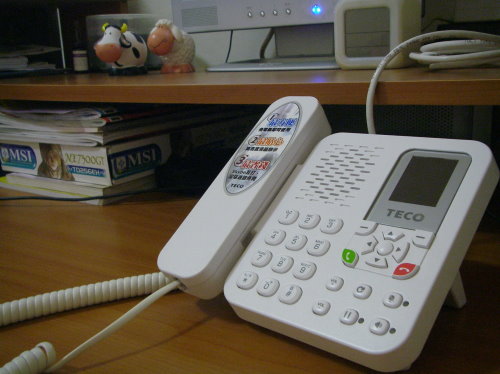
例:TECO東元Skype電話 (免電腦)
這樣不用開機也可以使用Skype網路電話了
家族之間如果都各買一隻像這樣的電話,互打就不用錢了(網內不用錢,免繳月租費,只要有網路就行)
(繼續閱讀...)
文章標籤

softwarecenter 發表在 痞客邦 留言(0) 人氣(2,056)

  • 個人分類:其他
▲top
  • 1月 29 週五 201021:42
  • TECO東元Skype電話設定教學

TECO東元網路電話 設定教學00這隻是我專屬的網路電話喔!
TECO東元Skype電話XS2008CA
想看這隻電話全方位角度的人可以拉到文章最下方。
可能很多人還不太會設定,現在就讓小子帶領你設定好自己的網路電話吧,小子剛已經提過了。
我用的是【東元Skype電話】,Skype電話有很多不只有東元這家公司有出,雖然電話類型不太一樣,
不過我想設定的方法大同小異,現在就來看看小子這隻【TECO東元Skype電話】怎麼設定的吧。
第一步 先將分散的話筒、話筒線、電源、網路線...等裝置好。
插上電源後會自動開機,第一次開機時是英文的介面,讓我們先將語言設定成繁體中文。
1. 點選【Menu】
2. 點選【Settings】
3. 點選【General】
4. 點選【Language】
5. 點選【Chinese Traditional】
設定成中文後,請退回到主畫面。
第二步 設定網路
6. 點選【選單】
7. 點選【設定】
8. 點選【網路】
9. 進入【網路類型】
10. 將網路類型修改成【PPPoE】
11. 輸入PPPoE【使用者】及【密碼】
12. 先來說一下標點符號怎麼按出來,等一下會用到,點選數字鍵上的【#】(如下圖)
另外,設定【使用者】及【密碼】要打上英文或數字可能有點麻煩,不過也只有第一次^^辛苦了
例:你要打2,需要連按4次或是按一秒以上【2的按鈕】,螢幕上才會顯示出【2】,連按3次會出現【C】,數字都會在最後一個。
打電話的時候就不用那麼麻煩了!
13. 符號表(如下圖)
14. 例如:家裡辦的網路是中華電信,請在PPPoE使用者欄位輸入ADSL帳號卡的【用戶號碼】
後方請記得加上【hinet.net】,打完請按確認。(如下圖) 標點符號輸入請參考12.
15. 例如:家裡辦的網路是中華電信,請在PPPoE密碼欄位輸入ADSL帳號卡的【用戶密碼】。(如下圖)
每打一個密碼,密碼會自動轉換成*字,打完請按確認。
(這是電話的安全設定,就跟你在網路上登入自己的帳號密碼時一樣,只會顯示帳號,而不會顯示密碼)
16.【使用者】【密碼】輸入完畢後,請按【返回】
17. 正在連接網際網路請稍後
第三步 登入Skype
18. 點選【登入】
19. 點選【登入Skype】
20. 輸入帳號 →【確認】
21. 輸入密碼 【確認】
22. 您希望儲存您的帳號及密碼?【是】
23. 登入中請稍後
24. 登入後會顯示時間 / 帳號 / Skype剩餘金額
時間上可能會有誤。
第三步 時間設定
25. 點選【選單】
26. 點選【設定】
27. 點選【時間與日期】
28. 點選【時區】
29. 點選【GMT +8】(台灣的時間)
30. 退回到主畫面,可以看一下【選單】及【聯絡人】,確認一下是否Skype名單上的人都有顯示在電話上。
另外要增加或是修改聯絡人建議在電腦上的Skype操作。
TECO東元Skype電話XS2008CA (全方位角度圖)
ps.剛跑去瀏覽了一下這隻電話,出了第二代耶!打電話時免加國碼
我的是一代,打電話之前還得加上 【+886】台灣國碼
貼心提醒:要購買的朋友請注意賣場是否有註明商品為(免加國碼撥號)
喜歡的朋友可以到以下賣場購買。
Yahoo奇摩購物中心、PChome商店街 (賣場連結皆為TECO東元新二代Skype電話)
(繼續閱讀...)
文章標籤

softwarecenter 發表在 痞客邦 留言(13) 人氣(16,762)

  • 個人分類:其他
▲top
  • 1月 28 週四 201015:06
  • 爆爆王高手 排水球討論

爆爆王高手 排水球教學01很多人玩村10這個地圖的時候,從右上走出來、或是從左下走出來都會莫名其妙的被對手關起來
很氣吧?(如下圖)
模式01
你也可以使用這個方法,將從右上要走出來的對手關起來,按照順序排好水球,
對手已經被你關起來了!
但是有時候遇到會使用這招的對手,他可能會反利用你這個排法將你關起來。
如果遇到知道這個方法的對手,你可以試試下面這個方法
模式02
先放好(1.2.3.),站在3.號水球上,對手如果有跑出來,你再慢慢引誘他走上來,將(4.5.)依序放好
這時候對手要回頭已經來不及了,(1.2.)會最先爆炸。
模式03
要關從左下走出來的對手也是一樣,將(1.2.3.4.)放好,放這方法的時候速度要快。
另外也要注意對手的走向,小心讓對手反利用。
模式04
和模式02方法一樣,慢慢誘惑對手走到最下方,再適時排放好(4.5.)號水球將對手最後的出路封起來。
(繼續閱讀...)
文章標籤

softwarecenter 發表在 痞客邦 留言(0) 人氣(692)

  • 個人分類:遊戲
▲top
  • 1月 28 週四 201012:59
  • 網路殭屍來襲 資訊安全亮紅燈

病毒信件 01沒錯,就和這篇新聞所說的一樣,不要亂上可疑的網站
定時重新安裝作業系統,將資料備份,另外我還要補充
1.不要亂點不認識的人或是你的好友傳來Email中的檔案
除非你確定那真的是由他本人傳來的Email,
你也可以先打個電話問他是否有傳這封夾帶檔案的信件
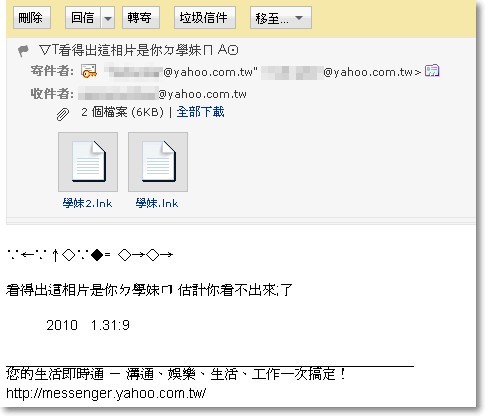
這封是我弟寄來的,他的信箱也被盜用,
例:對方傳來的信件當中提到有相片,相片跟圖片一樣,檔案名稱後方應為【.bmp】【.jpg】【.png】【.gif】
而這封傳來的後方名稱卻為【.lnk】,請務必不要點選類似這樣的信件。(如下圖)
(繼續閱讀...)
文章標籤

softwarecenter 發表在 痞客邦 留言(1) 人氣(275)

  • 個人分類:資訊
▲top
  • 1月 26 週二 201020:21
  • 爆爆王高手 踢水球密技

爆爆王高手 踢水球密技01上一篇教導了丟水球,踢水球當然也不能錯過摟
吃到踢的技能通常就所向無敵了
趕快來瞧瞧!如何把對手關的莫名其妙
讓他以為你要對他911攻擊(自殺攻擊)
其實沒有!
場地:村10
技能:踢水球
村10右上和村10左下是最容易把對手關起來的地點,
因為這兩個地點各自只有一條出口,有看到嗎?
作法很簡單你只要把出口堵住就好了(如下圖)
通常你把出口堵住對手就會開始慌,慌了就不敢隨便亂放水球,
這時候的你就可以把他關起來
再自己偷偷跑出去
例:
模式01 (對手在村10右上角裡)
需要水球數:5顆
首先先在1.的位置(箭頭指向處)放一顆,擋住出去的路,再把(2.3.4.)擺好,請按照順序
之後在紅色囡囡所站的位置再放一顆水球,然後走出來把1.號水球踢掉。對手就被關在裡面摟
模式02 (對手在村10左下角裡)
需要水球數:5顆
做法也跟模式01一樣,先把出口擋住,再進去按照下圖的排法,將水球一一擺好,
出來的時候在紅色囡囡的位置擺放第5顆水球,把1.踢掉。
學會了簡單的,再來就是稍微有挑戰性的村10左上和村10右下了,
不要想說它有三條出口,怎可能把對手關起來
就是有辦法,繼續看下去吧
模式03 (對手在村10左上角裡)
需要水球數:6顆
先在1.的地方放一顆(箭頭指向處),接著放(2.3.4.5.),請按照順序放(如下圖)
要跑出來的時候把3.踢掉,再把3.補起來。
模式04 (對手在村10右下角裡)
需要水球數:6顆
一樣按照順序放好水球,(1.2.3.)是為了不讓對手跑出去先堵住,
再把(4.5.)擺好,要出來的時候踢掉3.,跑出來後再補上一顆在3.的位置。
玩模式03、04時,請注意1.號水球的擺放位置,是樹與樹的中間
不要把(1.2.)連在一起,會很快爆炸...
除非你對你的技術,以及速度全滿的狀態下,很有自信,(1.2.)連在一起就沒關係。
不然的話
建議把(1.2.)分開
(繼續閱讀...)
文章標籤

softwarecenter 發表在 痞客邦 留言(0) 人氣(1,976)

  • 個人分類:遊戲
▲top
  • 1月 25 週一 201016:08
  • 爆爆王高手 丟水球篇

爆爆王高手 教學01好久沒有玩爆爆王摟!
記得我國/高中那時候爆爆王
名叫:彈水阿給
之後才改名叫:爆爆王
我從阿給時代就開始玩摟
那時玩超瘋的...
下了班玩,下了課玩,半夜爬起來玩
印象中,當時還可以洗道具
到了半夜3:XX左右
有幾分鐘的時間
可以免費無線購買需要花點數買的道具、裝飾品
但前提,身上必須先有點數
我也有玩到那一段喔!!呵呵
現在來分享一下玩了上萬場的我
從對手身上學到的丟水球密技
遊戲名稱:爆爆王
官方網站:http://tw.bnb.gamania.com/
場地:村10
需要的工具:手套
模式01
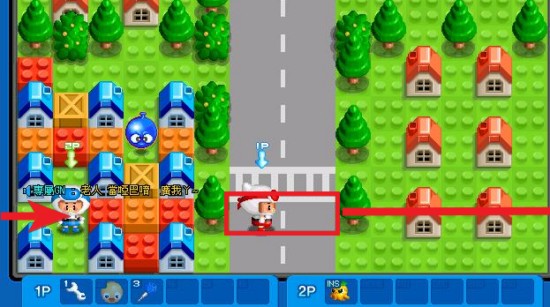
開始對戰,一開始在中下方時,若先吃到手套,可以先炸死左下的對手,站在紅框內,
紅框範圍內往右丟的水球都會掉落到2P藍色囡囡(ㄋㄢ ㄋㄢ)身上。(如下圖)
模式02
對手如果剛好躲在(1. 2. 3. 4.)這幾個位置,你可以在門口堵住一顆水球,不讓他們跑出來,
之後再往右走,拼命往右丟水球,水球就會掉落在剛好可以把(1. 2. 3. 4.)這幾個位置裡的對手關起來。(如下圖)
模式03
對手一直躲在左下角,放兩顆水球不讓你進去,沒關係!你只要站在紅色囡囡的位置,
水球往上丟,就會掉入箭頭指向處,輕輕鬆鬆把對手炸死。
如果對手沒有放那兩顆水球,你也可以自己放2顆再往上丟1顆。(如下圖)
模式04
要對付右上角的對手也是一樣的方法,站在紅框內任意一個位置,
水球往左邊丟,會掉入箭頭指向處。(如下圖)
模式05
先在門口堵住一顆水球,之後往左邊走,往左丟一顆水球會掉落在1.的上方,把1.裡面的對手關起來
丟三顆水球,可以同時把(1. 2. 3.)裡的對手關起來。(如下圖)
模式06
和模式03的方法一樣,對手躲在裡頭不出來,站在紅色囡囡的位置,朝下丟一顆水球,即可將對手關起來。
以上自己的對戰經驗,希望對初學者的你有幫助,
若是有更好的密技歡迎提供與大家分享喔。讓大家一起成為爆爆王高手~GO
(繼續閱讀...)
文章標籤

softwarecenter 發表在 痞客邦 留言(2) 人氣(1,861)

  • 個人分類:遊戲
▲top
  • 1月 24 週日 201019:21
  • 詞曲同步 千千靜聽音樂播放軟體

千千靜聽 教學01還在自己製作.LRC(歌詞檔)嗎?
趕快來體驗看看這套免費的音樂播放軟體
免去自己製作.LRC,免去歌詞一首一首下載
只要把自己的音樂資料夾添加到播放列表中
點下PLAY(播放)
播放軟體會自動搜尋歌詞,並且自動對應音樂
就是所謂的詞曲同步:文字跟著音樂走,音樂跟著文字走
完全不用擔心,忘詞、不會唱、唱到哪...等問題
歌詞開頭都會顯示,是由誰製作(例:某個網友),或是哪個網站分享的歌詞。
軟體名稱:千千靜聽  5.6正式版NEW
更新日期:2009年01月20日
檔案大小:3.40MB
支援系統:Windows7 / Vista / XP / Windows2000
官方網站:http://ttplayer.qianqian.com/
軟體下載:http://ttplayer.qianqian.com/down.html (簡体版/繁體中文版)
底下【千千靜聽】簡稱【千千】
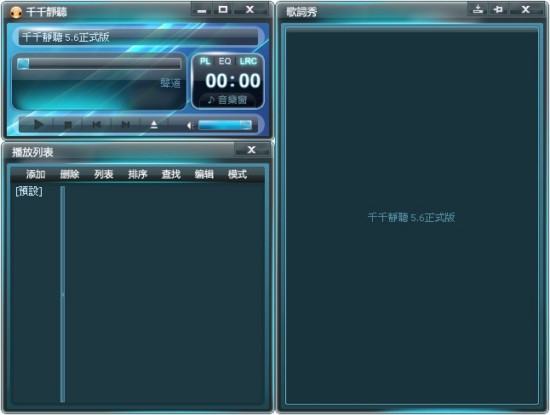
安裝完畢後,開啟軟體會跑出這個畫面,左上視窗為【主視窗】,左下【播放列表】,右邊【歌詞秀】。
下面這個視窗是問你,要不要將千千設為預設的播放軟體,
按【是】,當你點MP3音樂播放或是把CD放入電腦光碟機播放時,自動會跳出千千播放軟體。
按【否】,則不會出現千千播放軟體。
電腦中沒有音樂檔案時,沒關係,只要你有網路照樣可以聽音樂
按一下【音樂窗】進入千千的音樂網。
喜歡聽哪一首歌點一下【播放】,喇叭馬上傳來你喜歡聽的音樂
建議:網路速度夠快的朋友再使用音樂窗聽音樂,不然會LAG
按一下【迷你模式】
(繼續閱讀...)
文章標籤

softwarecenter 發表在 痞客邦 留言(0) 人氣(2,372)

  • 個人分類:影音工具
▲top
  • 1月 22 週五 201017:46
  • 電腦主機內部清潔的重要性

過年快到摟
不少家庭已經開始在打掃了
你是否也開始打掃自己房間了呢?
讓我們用乾淨的環境,迎接2010年好運的到來!
除了環境之外
可別忘了陪伴你大半時間的電腦
好好幫它清潔保養一下
不僅要電腦掃毒、磁碟重組、修正檔案錯誤、恢復損毀磁區(以上這些都是軟體的部分)
還得好好清潔硬體(主機內部)才行
打開主機側邊的殼
將內部風扇、顯示卡、POWER、主機板、硬碟
拆下
有灰塵的地方用
風槍或是刷子(烤肉刷、油漆刷沒有使用過的)清潔
再把CPU上的散熱劑
換上新的一劑(乾掉變成固態才需更換)
使你的電腦跑的更順
恢復電腦剛買時候的水準
看一下小子維修清潔過的經驗,就知道清潔對電腦有多大的影響
電腦維修實際案例-CPU過熱篇
若是你也有經驗中的情形發生,重灌多次還是沒辦法解決,不妨可以試試看
電腦內部清潔!
另外有幾點,小子要提醒一下各位朋友
1.將沒有用到的螺絲、迴紋針、磁鐵....等其他零件收好,不要放在主機板上或是電腦主機中,避免發生電器短路。
2.灰塵、濕氣、高溫都會影響主機板的使用壽命,請盡量避免放置在這些地方。
(繼續閱讀...)
文章標籤

softwarecenter 發表在 痞客邦 留言(2) 人氣(3,091)

  • 個人分類:其他
▲top
  • 11月 24 週二 200917:09
  • 網路交易的好幫手 網路郵局

網路郵局 教學01很多朋友都會在網路上進行交易 (如:Yahoo拍賣、露天拍賣)
當買家向你購買了東西,且告知你,他已經付款成功,
此時你是不是要拿存款簿到郵局補登存摺,看看那筆
金額是不是進來了。這時候如果有申辦【網路郵局】
就方便多了,當買家告訴你,他已經付款成功,你可
以馬上連線至網路郵局查詢該筆金額,核對無誤
,迅速為買家出貨,很方便吧。
網路郵局功能可不只這樣,還可以線上活存轉定存,
不需親自到櫃檯辦理定存以及簡易壽險服務、儲蓄業
務、理財專區、繳費專區....等。
申辦網路郵局很簡單,只要到郵局櫃檯跟服務人員索
取網路郵局申請單填寫不需繳任何費用
網路郵局網址:https://ipost.post.gov.tw/web/index.htm
網路郵局查帳步驟:
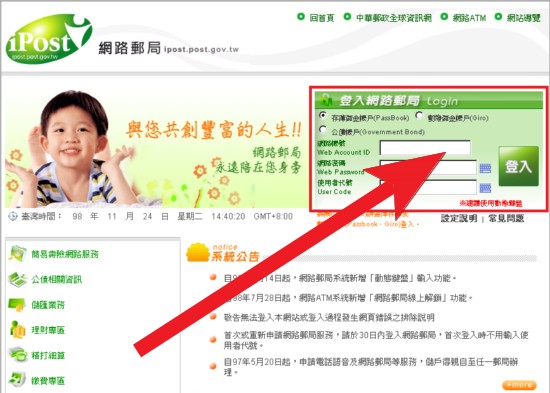
第一步 登入【網路郵局】首頁
輸入
1.網路帳號:存款簿封面帳號 (一整串數字) - 如下圖紅框處
2.網路密碼 (郵局申辦後,可取得)
3.使用者代號 (郵局申辦後,可取得)
 
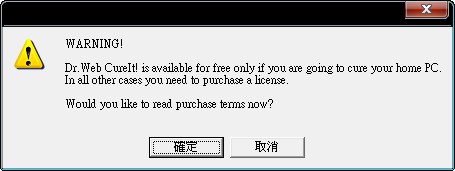
第二步 出現下圖視窗請按【確定】
第三步 網路郵局登入後的使用介面
第四步 按【帳戶查詢】,選擇交易明細查詢項目裡的【未登摺】
第五步 存款簿上沒有紀錄的都會出現在【未登摺】,當你去補登存
摺後這些明細就會跟著清除,未登摺的交易明細如下圖,清楚的紀
錄日期、用什麼方式交易、交易金額多少、餘額剩下多少。
不一定要申辦郵局的網路銀行,各家銀行都可以申辦,
在這邊舉例網路郵局是因為使用郵局存款的民眾比較多
,而且郵局轉帳至郵局可以免手續費,當然是選擇大多
數民眾有在使用的銀行!不僅幫買家省了轉帳手續費,
還讓買家因為你的出貨迅速,好感度提升。
(繼續閱讀...)
文章標籤

softwarecenter 發表在 痞客邦 留言(2) 人氣(33,050)

  • 個人分類:其他
▲top
«1...46474850»

痞客邦 2020 社群金點賞

文章搜尋

熱門文章

  • (5,235)PhotoImpact 網頁版
  • (13,444)電腦維修實際案例-CPU過熱篇
  • (25,912)圖片加上馬賽克教學
  • (451,216)Windows 7 內建燒錄功能教學
  • (137,390)Facebook照片輕鬆打包、下載
  • (52,222)Tetris Battle 密技大全
  • (74,944)VPET怪獸對打機 手機APP (1~5代) 目前該APP已下架
  • (52,724)防盜筆電鎖 密碼解鎖
  • (592,882)便利商店門市店號查詢 (7-11、全家、OK、萊爾富)
  • (6,427)台灣彩券行動選號APP(自動產生條碼)

文章分類

  • 手機工具 (2)
  • 手機問題 (7)
  • 教學 (66)
  • 電腦維修 (11)
  • 電腦工具 (6)
  • 手機 (7)
  • 電腦軟體 (6)
  • APP (42)
  • 新玩意 (4)
  • 手機週邊 (22)
  • 手機遊戲 (2)
  • 電腦週邊 (26)
  • 手機APP (58)
  • 電腦問題 (5)
  • 電腦組裝 (10)
  • Windows 7 教學 (2)
  • 貼貼紙(串聯活動) (2)
  • 防毒軟體 (3)
  • 遊戲 (23)
  • 網路賺錢工具 (3)
  • 其他 (99)
  • 影音工具 (20)
  • 資訊 (38)
  • 繪圖軟體 (5)
  • 線上工具 (26)
  • 未分類文章 (1)

.

參觀人氣

  • 本日人氣:
  • 累積人氣:

個人資訊

softwarecenter
暱稱:
softwarecenter
分類:
數位生活
好友:
累積中
地區:

.