
如果覺得與家人一起報繳健保費太貴的話,你也可以選擇加入區公所的健保,進到櫃台,與服務人員說你要加保健保,資料填一填,一個月過就會收到健保繳費單了,像小子目前沒有工作,一個月要負擔1,099元,加入區公所的健保,政府會為你負擔440元,自己需繳納659元。
線上繳納健保費:
在搜尋欄位輸入【健保】搜尋 → 進入【中央健康保險局】。
進入網頁後,在【民眾服務】欄裡,可以看到網路繳費,進入。
瀏覽一下自己要使用的繳費方式。
小子是選擇【全國繳費網】繳費,需負擔手續費8元。(需搭配晶片讀卡機)
持有台灣銀行金融卡的朋友可以選擇其他4種繳費方式,免手續費。(如下圖)
進入全國繳費網 →【健保費/勞保費/國民年金】→ 選擇【健保費】。(如下圖)
輸入【銷帳編號】共16碼,以及繳款金額 →【確認】。(如下圖)
銷帳編號,如:附件1。
附件1:中央健康保險局寄來的繳款單
輸入完畢,按【確認】,跳出這個訊息,請在訊息上按滑鼠左鍵一下。
選擇【安裝 ActiveX 控制項】。
選擇【重試】。
請點選【安裝】。
安裝完畢。請在這個畫面插入晶片金融卡 → 【確認】。(如下圖)
請拔出金融卡再重新插入。
輸入自己晶片金融卡的密碼,請用滑鼠點選畫面上的數字按鈕。(如下圖)
核對銷帳繳號、健保費繳款金額是否正確,沒問題的話,輸入動態圖像驗證碼在空白欄位裡 →【確認付款】。
驗證碼,看不懂時,請點選【難以辨識,重新產生】。(如下圖)
請按【確認】。按完確認之後,系統會再次要求你拔出金融卡再插入,輸入金融卡密碼,
請放心這是正常現象,系統為了防止駭客竊取資料...等行為,設置的安全防護機制。
交易成功。別忘了列印下來,以便日後查詢。
你也可以選擇將檔案存成電子檔(圖片),方便查詢。請參考:網路購物 信用卡付費篇
上方【安裝 ActiveX 控制項】,只會在第一次使用時,要求你安裝,
之後繳納健保費就不用再經過安裝步驟了。
softwarecenter 發表在 痞客邦 留言(1) 人氣(28,927)

這個功能是之前有一次要列印資料,輸出影印店的服務人員建議,我才知道的。請你轉成PDF格式是有原因的,因為PDF格式,是固定版面配置的電子檔案格式,可以保存文件格式,而且具有檔案共用的功能。在線上檢視或列印 PDF 檔案時,可以確保檔案格式與您希望的一樣,而且其他使用者無法輕易地複製或變更檔案中的資料。
如果要以商業印刷方式輸出文件,PDF 格式也相當管用。(此段轉貼PowerPoint 說明)真的有差!之前我印講義,都是拿老師給我們的PowerPoint檔直接去印,
印出來的部分文字,或是圖片...都會稍微模糊,不好閱讀。
轉成PDF印出來的就不一樣了,圖文非常清晰。
建議:
另外你去印的時候,可以跟服務人員說你要6模印成1頁,印成雙面的。
1模 = 1張PowerPoint
這樣一張紙就可以印12張PowerPoint,有效減少印出來的張數,一方面不用多花錢,
一方面不浪費資源,讓我們也為地球盡一份心力吧。(真不像我說的話...哈)
檔案名稱:SaveAsPDFandXPS.exe
檔案大小:933KB
軟體性質:免費
官方網站:台灣微軟公司
語言:繁體中文、簡體中文、英文、日文....等
檔案下載:請點我 (連結至下載頁面)
簡介:
可另存 PDF 或 XPS 檔
Portable Document Format (PDF)
XML Paper Specification (XPS)
兩種格式都是固定版面配置的電子檔案格式,可以保存文件格式。(如最上方敘述)
開啟【PowerPoint】,選擇【另存新檔】旁邊的箭頭 → 【尋找其他檔案格式的增益集】。(如下圖)
系統會指引你到【下載頁面】下載檔案。
進入下載頁面後,選擇【估計下載時間】(網路速度) → 變更語言 → 按【下載】。(如下圖)
安裝完成後,再開啟【PowerPoint】→【另存新檔】旁邊的箭頭 →
此時原本【尋找其他檔案格式的增益集】按鈕,會改為【PDF 或 XPS】按鈕。(如下圖)
按一下【PDF 或 XPS】按鈕,會進入【發佈成 PDF 或 XPS】視窗,選擇存檔在【桌面】→
【檔案名稱】→ 選擇【檔案類型】→【發佈】。(如下圖)
發佈中... 請稍候。(轉換速度依檔案大小而定,檔案愈大轉換速度愈慢)
發佈(轉換)完畢,會直接開啟PDF檔。(如下圖)
softwarecenter 發表在 痞客邦 留言(1) 人氣(82,312)

網路電視現在超夯的,PPS、PPTV、迅雷看看...等
走到哪...都會聽到我剛在PPS看了什麼什麼的
其實...不管哪一家的軟體,各有各的優點,你可以都玩玩看
迅雷看看除了可使用網頁版、視窗版欣賞影片,還可把整部影片下載下來。
軟體名稱:
迅雷看看更新日期:2010-04-06
版本:3.4.2.371
官方網站:http://www.xunlei.com/
軟體性質:免費
檔案大小:25.3MB
語言介面:簡體中文
網頁版:需要等待廣告時間15秒跑完,即可欣賞影片。
視窗版:無須等待廣告時間,隨點即播放影片。
可收看節目性質:
電影(DVD版、高清影片、預告片...)
電視劇(8點檔連戲劇、台劇、韓劇、日劇...)
綜藝節目、動漫...等。
進入官方網站後,畫面左上角可以下載【迅雷看看播放器】。(如下圖)
迅雷看看播放器介面。(如下圖)
圖1.
播放器右下角按鈕:
:看到喜歡的畫面,想要拍下來,按這顆按鈕就對了。
:想要看自己電腦中的影片可以按這顆按鈕。
:播放列表。
迅雷看看播放器(圖1.) → 片庫 。可進入此畫面(如下圖)
首頁如沒有自己想看的電影,可在左方,影片類型分類下尋找。
迅雷看看播放器(圖1.) → 影院。挑選好自己想看的影片進入後,會跳到這個視窗影片簡介(如下圖)
你可以選擇進行下載【綠色按鈕】,或是在線播放【紫色按鈕】。
等待緩衝完畢,即可欣賞影片。(緩衝時間依自己家的網路速度,網路愈快緩衝時間愈短)
在視窗版中找不到自己想看的影片,可進入迅雷看看網頁,找到自己喜歡看的影片,
等待廣告時間15秒跑完,即可線上欣賞影片。(如下圖)
全螢幕播放請按A.
要下載影片請按B.
下載影片需搭配【迅雷5】,請另行下載。
softwarecenter 發表在 痞客邦 留言(1) 人氣(3,606)

不知不覺,簡體字...漸漸都看的懂了
跟我看好幾年的繁體字沒什麼兩樣
一定是常常看簡體字幕電影的關係...哈
有時候要打簡體字找資料、打簡體字搜尋想看的電影
但簡體字卻不知道怎麼打...
使用繁體字打出來的結果,網頁顯示...
【很抱歉,無法找到符合 " " 的相關結果。】
剛好最近找到了一套不錯的文書軟體
可以輕鬆打出簡體字
軟體名稱:自然輸入法9 專業版
軟體性質:收費 (可免費試用15天)
語言介面:繁體中文
官方網站:http://www.iq-t.com/
軟體下載:請點我 (進入下載頁面)
媒體報導:聯合報
softwarecenter 發表在 痞客邦 留言(1) 人氣(1,341)

網路繳費真是方便,不用到亞太門市、便利商店、銀行
在家裡連上亞太電信網站就可以進行繳費
不過也因為那麼方便,讓我養成習慣在最後一天晚上12:00前繳費的壞習慣。
softwarecenter 發表在 痞客邦 留言(1) 人氣(9,142)
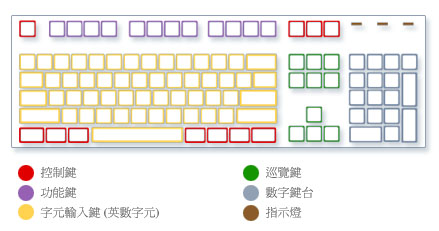
很多人鍵盤上的F1~F12按鍵或許從來沒按過沒使用過
但...他絕非沒有用處
只是你還不知道該怎麼使用
F1~F12功能鍵位於(下圖)紫色區塊,也就是鍵盤,最上面一排按鍵。
例:平常要計算數字,你可能需要點選:( 開始 → 所有程式 → 附屬應用程式 → 小算盤 ),才可開啟計算機。
但...你知道,只需要按【F1】就可以開啟小算盤了嗎?
設定方法:
步驟一 進入【開始】→【所有程式】→【附屬應用程式】→【小算盤】→ 滑鼠右鍵【內容】
步驟二 在快速鍵欄位裡,按滑鼠左鍵一下。
步驟三 按【F1】功能鍵一下,此時快速鍵欄位裡【無】會更改為【F1】,按確定。(如下圖)
不只小算盤可以設定快速鍵,其他軟體程式也可以依照這個方法設定。
另外有玩遊戲的朋友,建議加上其他按鍵,不然你可能按F1~F12功能鍵時,就會跳出遊戲視窗。
如:步驟三快速鍵欄位裡,改為 按Shift鍵 + F1功能鍵。
先按著Shift鍵不放 → 接著按F1功能鍵 → 兩顆按鍵同時放開 - (如下圖)
或 按Ctrl鍵 + F1功能鍵。先按著Ctrl鍵不放 → 接著按F1功能鍵 → 兩顆按鍵同時放開 - (如下圖)
或 按Alt鍵 + F1功能鍵。先按著Alt鍵不放 → 接著按F1功能鍵 → 兩顆按鍵同時放開 - (如下圖)
以上舉例F1功能鍵用法,F2~F12功能鍵也都可以使用。
softwarecenter 發表在 痞客邦 留言(1) 人氣(35,158)
轉貼
美國早期個人電腦開發者、激勵比爾蓋茲創辦微軟公司的「個人電腦之父」亨利.艾德華.羅伯茲,一日因肺炎病逝於喬治亞州的一間醫院,享年六十八歲。
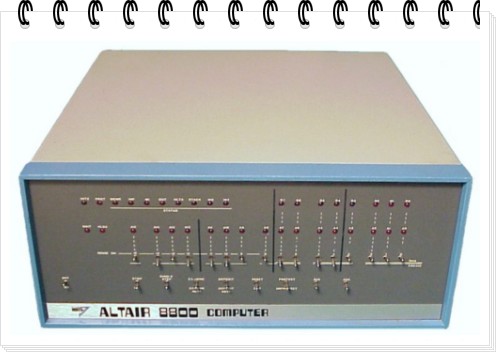
發明MITS Altair 8800電腦 (如下圖)
羅伯茲在一九七○年代中期,利用當時最尖端的英特爾8080處理器發明了MITS Altair 8800電腦,這台價值三百九十五美元(換算今日價格約一千美元)的機器宣告了家用電腦時代的來臨。《大眾電子》雜誌刊登一篇文章,介紹MITS Altair 8800。蓋茲及其童年玩伴保羅艾倫透過該雜誌封面目睹這台電腦後,主動接觸羅伯茲,並提議幫忙撰寫軟體。這套程式稱為Altair-Basic,也是微軟開山奠基之作。
激勵比爾蓋茲
蓋茲與艾倫在聲明中說:「我們只是在電腦普及前對電腦有興趣的兩個小夥子,但羅伯茲願意給我們一個機會,我們一直對他心懷感激。我們未經測試的第一個軟體用在他的Altair那一天,也是許多偉大事物的開端。」
退休後重返校園 成為內科醫生
羅伯茲在一九七七年賣掉他創立的公司後退隱田園,之後又進入醫學院就讀成為內科醫生。他的兒子說,羅伯茲從未失去對現代科技的興趣,即使在病榻,仍念念不忘要把玩蘋果新出的iPad。
資料來源:自由時報 編譯羅彥傑/綜合二日外電報導
softwarecenter 發表在 痞客邦 留言(1) 人氣(475)

覺得在相館洗2吋、1吋
大頭照,真的太貴了
前不久...弟弟才去洗了2吋、1吋各一組,要價120元/1組
1組8張,洗了2組,總共240元....傻眼
其實可以自己編排後再拿去相館沖洗
首先在家開啟PhotoImpact或Photoshop...之類的繪圖軟體
開啟新檔,選擇4X6的格式大小
畫八個格子(共2列),可以放入8張2吋
大頭照畫十個格子(共2列),可以放入10張1吋大頭照
編排好後就可以直接拿到相館沖洗了
洗一張4X6照片=4元,沖洗好後拿回家,自己剪刀、美工刀裁切一下
,搞定拿到相館沖洗一組的錢(120元),可以洗30組大頭照了,
共240張大頭照這輩子還不知用不用的完。
請放心,自己編排好後拿去相館沖洗的照片
和直接請相館幫你沖洗大頭照一組
紙張都一樣
差別在一個需要自己動手修剪大頭照,一個已經裁切好大頭照
如果臉皮夠厚的話,可以請相館幫你裁切...(應該會被轟出來)
注意喔!有的相館,看到洗出來的照片4X6 裡面有
大頭照會跟你收一組大頭照的錢...(小子的同事就遇過了)
小子遇到這種情形,應該直接走人換一家相館沖洗...哈
如果你沒有繪圖軟體可以編排,可以考慮看看這套
輕鬆製作出你想要的樣式。(樣式如下圖)
軟體名稱:PhotoCap (5.01 正式版)
軟體性質:免費軟體
官方網站:
http://www.photocap.com.tw軟體下載:
請點我 (連結至下載頁面)
語言介面:繁體中文、簡體中文、English
下方,小子簡單的說明編排大頭照的流程
安裝完後,請開啟桌面PhotoCap軟體。(如下圖)
步驟一 選擇【
大頭照】(如下圖最右方)
步驟二 選擇要洗的格式,1吋 or 2吋 .....等。(如下圖)
看不懂的話沒關係,小圖旁邊都附有中文說明。(如下圖)
挑選好後按【OK】。
步驟三 已經幫你畫好格線了,現在只要將
大頭照放上去,
請點選左上【載入照片】。(如下圖紅框處)
步驟四 在【A區】尋找自己的
大頭照,找到後按滑鼠左鍵一下
→ 按B.【加入照片】
→ 按C.【OK】
步驟五 右上角紅框處,可以進行微調,8個黃點可以拉大拉小,
拉小後可以任意移動
大頭照位置適中(不會偏左偏右偏上偏下)後
,按【輸出大頭照】。(如下圖)
步驟六 更改【輸出路徑】 → 按【開始輸出】,完成。
【輸出路徑】可以改在桌面,方便等等檔案轉出後好找。
另外台中的朋友,可以到喜徠店數位影像館沖洗照片
加入會員沖洗(4X6)照片一張只要2.2元
地址:臺中市學士路132號(中正公園旁) 學士路與美德街口
網址:
http://www.188photo.com/
softwarecenter 發表在 痞客邦 留言(9) 人氣(111,816)
現在網路購物真的很方便
付費方式多樣化...
ATM轉帳、貨到付款、便利商店取貨、線上刷信用卡
以上這4種付款方式,是購物網站最多使用的
各有各的好處,沒有哪一種比較好
依自己的情況下去選擇
例:
今天你是一位上班族,只有下班時間才會在家,那麼選擇便利商店取貨是在好不過了
貨到了24小時隨時都可以取貨,不用擔心送貨員已來到你家,你卻不在。
裡面最快速最方便付費的就是信用卡了
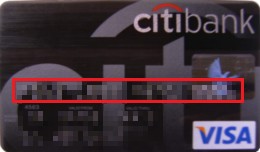
只要有信用卡正面16碼 + 信用卡背面3碼(驗證碼) - (如下圖)
就可以線上刷卡
方便同時也意味著危險,因為只要稍微記一下你的信用卡卡號就可以做壞事了
所以信用卡一定要保管好,帳單要確實核對,以免多了一筆都不知。
普遍線上刷卡會要求你輸入:
信用卡卡號、驗證碼、信用卡到期年限
少部分線上刷卡會要求你輸入較詳細的資料:
信用卡卡號、驗證碼、信用卡到期年限、信用卡持有人姓名、生日、身分證字號...等
另外,跟大家分享一個不錯的軟體【PicPick】
這是一套小型的繪圖軟體
可別小看他,他幫了小子很多忙
也能用在網路購物上!...哈
例:今天你上網購物,購物完成會有購物明細,並且在網頁上可以看到【列印本頁】按鈕,如果你不想列印的話
可以選擇拍照存檔。只要簡單的幾個步驟:
此張是用鍵盤上【Print Screen SysRq】鍵拍下的,整個螢幕的畫面都會拍起來,
如果你只想要紅框部分的資訊,請往下看...
拍照(1)
開啟【PicPick】程式後,【PicPick】會顯示在桌面右下角,在【PicPick】上方點滑鼠右鍵一下 →
選擇螢幕擷取 → 區域 (如下圖)
這時候,開始把你要的區域圈起來,在要的範圍A點滑鼠左鍵點著不要放,拉到B點放開。(如下圖)
左上紅框是放大鏡,輔助你不會裁切到要的部位。
拉到B點時,會有例:數字 758 x 379,這組數字表示我剛剛圈起來的大小。
758 = 寬度 (像素)
379 = 高度 (像素)
按一下左上角這個按鈕 (如下圖紅框處)
選擇【另存為...】,將檔案存在桌面或是你要放置的資料夾。
拍下來的圖就像這樣,旁邊多餘的部分都去掉了,比起 拍照(1) 是不是好看多了,而且也不用列印下來。
如果你對【PicPick】這套軟體有興趣,可以參考:超方便的擷圖軟體 PicPick
softwarecenter 發表在 痞客邦 留言(0) 人氣(29,021)
Trillian Basic 版雖然沒有 Trillian Pro 版功能多
但是基本的功能還是有,可以使用Yahoo聊天、MSN聊天、使用表情、儲存歷史訊息...等
與Pro 版一樣都有綠色軟體(攜帶式)功能,可將Trillian Basic存放於自己的隨身碟
帶著自己隨身碟,在有電腦及網路的地方,即可登入即時通,不需要再次安裝
Basic 版缺點:只能顯示English語言(無法切換其他語言)、不能傳送檔案、不能會議聊天
適合:不管到哪,只要有電腦就一定要即時通的朋友! (免去再次安裝即時通的動作)
軟體名稱:Trillian Basic (免費版)
軟體下載:http://www.trillian.im/download/
軟體安裝教學:請點我
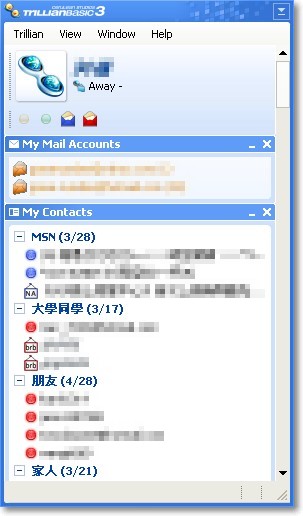
Trillian Basic 版主視窗 - (如下圖)
比較會用到的就是這個按鈕【Manage my Connections...】連線管理員。(如下圖紅框處)
要新增即時通帳號或是刪除連線等動作可以進入
連線管理員 →【Identities & Connections】→【Add a new connection...】- (如下圖)
選擇你要增加的即時通服務商(Basic 版只支援:AIM、ICQ、MSN、Yahoo)
例:選擇MSN,之後會請你輸入帳號密碼。
如果你擔心聊天的歷史訊息會很佔你隨身碟的空間,你可以進入
連線管理員 →【Activity History】,將(下圖)紅框處中的選項全部取消打勾 → 【Close】
這樣聊天紀錄就不會儲存了。
另外,Trillian Pro(專業版)可以免費使用30天,30天過了會轉為免費版,
有興趣的朋友可以參考:免安裝即時通訊軟體 Pro
softwarecenter 發表在 痞客邦 留言(0) 人氣(574)

