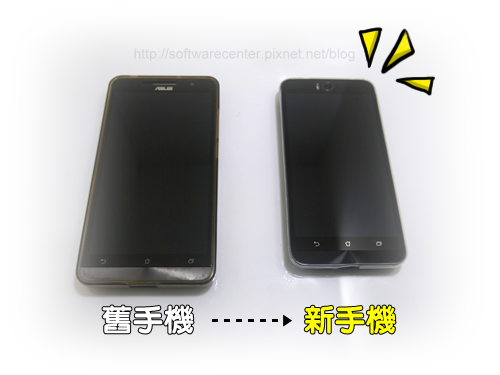
到底自己新申辦的4G(SIM)卡,舊有3G
手機可不可以使用,
我們現在就來實驗一下吧!
首先將4G(SIM)卡插入3G手機內
測試結果答案是3G手機一樣可以順利執行4G(SIM)卡通訊及
網路。但是有沒有那些差異呢?使用網路測速APP得到的測試
報告:下載速度8.28Mbps、上傳速度1.93Mbps。
※數據僅供參考※ 接下來將4G(SIM)卡插入支援4G
手機內
我們得到的測試網速數據
報告:下載16.10Mbps、下載28.04Mbps比較之下,可以得知4G(SIM)卡若不是插入4G手機內,
而是3G手機內,下載速度會少了將近一半。
※數據僅供參考※結論:4G(SIM)卡可在3G
手機上正常使用,只是要發揮
4G(SIM)卡的效能,還是要藉由4G手機來達到4G(SIM)
水準。自於4G(SIM)卡網路是否能發揮到最大功效,還是
要看業者提供的頻段以及自己手機網路支援的程度。
softwarecenter 發表在 痞客邦 留言(0) 人氣(47,546)

沒有網路的電腦,只要使用USB傳輸線將手機與電腦連接在
一起,打開手機【網路共用】,沒有網路的電腦經由手機網路
,可以進行線上作業或是玩網路遊戲...等網路運用。
『Windows10』手機USB
網路共用分享給電腦使用方式
進入電腦桌面,可以看到畫面右下角,網路顯示打X,此為
沒有網路的狀態。(如下圖)
確定手機與電腦USB傳輸線連結後,手機狀態列下拉『快速選單』
,請持續按住【無線基地台】
進入『網路共用與可攜式無線基地台』頁面,此時請將
【USB網路共用】由關閉狀態轉為開啟。
※下方必須顯示已連接USB,選取即可進行網路共用,
若你沒有顯示這段文字表示你可能使用了充電線而非
傳輸線所導致※【
點我了解更多】
開啟後,狀態會顯示為
網路已共用。
電腦桌面右下角,網路的狀態X不見了,表示網路已連線。(如下圖)
手機USB
網路共用,電腦網路連線成功!
網路使用完畢,只要打開手機,USB網路共用開啟狀態
切換為關閉,即可放心將傳輸線拔除。
softwarecenter 發表在 痞客邦 留言(6) 人氣(106,178)

地球只有一個,就像這顆大燈泡裡的植物(資源),當我們
把資源耗盡或是汙染了整個環境,很抱歉人類生存空間變
少了,最終可能演變成無法生存,愛護地球人人有責,就
從最簡單的
節電做起吧。
你可能會想說只有我一個人這麼做有效果嗎?是的,一個人
力量小,效果不會很明顯,可能也看不到但是大家團結的
時候,100人、1萬人,甚至更多人一起實踐,相信地球
可以讓我們使用的更長久,甚至永遠,就看我們使用者
是如何對待了。
節電有哪些方式呢?不外乎少用、習慣、改變
小子自己的私房節電方式,認同的話你也可以一起跟著做!
(為什麼節電會和愛護地球扯上關係?節電可以減少碳排放量,
只要是使用需要電力的電器產品皆會排放二氧化碳,碳排放量
少了,可以減少暖化現象,暖化少了可以減少災害發生,災害
少了我們僅有的地球可以居住更久。)
softwarecenter 發表在 痞客邦 留言(0) 人氣(74)

當儲存裝置遇到
突發狀況:
硬碟磁區損壞
,需RAID資料救援
、NAS資料救援、硬碟格式化
、檔案遺失
、檔案開啟緩慢
、硬碟異聲
、硬碟無法辨識
、硬碟摔到
、硬碟重灌...等狀況,
該如何處理呢?相信有很多人會上網找資料
,尋找救援公司
,希望能將公司重要資料或是個人相片資料救回
。又或是自行
上網找資料依樣畫葫蘆自行救援
,但有沒有可能造成公司機密
文件、交易資料、公司相片...等損壞、遺失、刪除。相信你個
人無法承擔自行救援的風險吧?這時該怎麼辦?
softwarecenter 發表在 痞客邦 留言(2) 人氣(680)

怕別人偷連你們家的
Wi-Fi網路嗎?事先設定為隱藏模式,
對方開啟Wi-Fi功能,清單中永遠找不到你們家中的Wi-Fi。
雖說是隱藏了,但還是可以正常使用,只要輸入正確Wi-Fi
名稱密碼,即可順利連線使用。
隱藏Wi-Fi設定方式
例:中華電信Wi-Fi數據機
開啟瀏覽器,網址列輸入192.168.1.1→【Enter】進入
Username:user
Password:user
(其他業者數據機或分享器,請參照說明書或是裝置背面提供帳號密碼登入)
進入Connection Setup → Connect Setup → Wireless LAN Setup
將隱藏SSID項目由預設的【不隱藏】更改為【隱藏】→ 儲存。
完成隱藏Wi-Fi
連接隱藏
Wi-Fi網路方式
開啟Wi-Fi功能,右上角開啟【選單】
自行手動【新增網路】
唯有輸入正確網路資訊,才可順利使用Wi-Fi網路
1.網路名稱
2.安全性
3.密碼
→【儲存】
順利連線隱藏
Wi-Fi。
softwarecenter 發表在 痞客邦 留言(0) 人氣(21,590)

到底我們使用的智慧型手機,日常生活中3G或4G
網路是否會
受干擾,因而降低網路速度,影響我們使用。最常見的就是進
入電梯或是地下室、偏遠地區,訊號大部分都直接切斷或是減
半,除非環境有增強網路訊號設備,達到訊號無阻的狀態,手
機網路才能暢行無阻。
這邊小子舉例自己實際實驗的情況,各位可以參考。
※僅供參考※手機:ASUS ZenFone Selfie
電信公司:台灣大哥大
網路:4G
網路採用上述設備進行測試,得到的數據
狀況一:於房間內,周遭有數據機(網路設備)運作著,手機
網路速度嚴重受干擾。
下載速度6.94Mbps、上傳速度11.05Mbps
狀況二:於房間內,分享器
(網路設備)無插電無運作,靠近
鐵窗戶,稍微受干擾。
下載速度12.79Mbps、上傳速度9.6Mbps
狀況三:於房間內,分享器
(網路設備)無插電無運作,將手
機拿著手伸出鐵窗戶外,無受干擾。
下載速度27.29Mbps、上傳速度31.74Mbps
(網路實測數據如上圖)
解決方式:遠離數據機或是分享器即可馬上恢復原有4G網路
水準。或是在室內環境下手機關閉3G或4G網路,切換為Wi-Fi
模式連接高速
網路設備。
softwarecenter 發表在 痞客邦 留言(0) 人氣(8,080)

(上圖為手機連接分享器網路速度數據)
手機4G網路比手機3G網路來的快,但網路速度最快的
還是連接室內的
Wi-Fi裝置(數據機、分享器)。室內環境
有多台Wi-Fi裝置時,也要正確選擇Wi-Fi訊號較佳的來
做連接,確保訊號及網路速度。
例:家中申辦的100M網路。(此數據為有線網路速度)
狀態列下拉,開啟快速選單 → 選擇【Wi-Fi】
自動連接
Wi-Fi裝置。(未連接過Wi-Fi裝置,請參考此篇
文章
手機連線Wi-Fi裝置設定方式)
當移動時,Wi-Fi訊號減弱,手機會自動搜尋並且連接
最佳Wi-Fi訊號。沒有正確連接最佳Wi-Fi訊號裝置時,
可以自行手動連接。
例:2.Wi-Fi裝置訊號較佳
選擇【連線】
家中的方案網路速度為100M,電腦連接數據機有線網路速度
可能相差不遠,但手機連接數據機
Wi-Fi無線訊號,實際網路
速度可能會縮水。比起手機4G網路速度還是快上很多,別忘
了善加利用。
(下圖為手機連接數據機網路速度數據)softwarecenter 發表在 痞客邦 留言(0) 人氣(406)

家中或公司、宿舍數據機有Wi-Fi功能、有安裝分享器,或
家庭成員有人有申辦網路吃到飽的,這些都可以當作網路
供應站,供給手機、平板、筆電沒有網路的朋友作使用。
網路供應站:
『數據機』:目前業者提供的裝置大部分包含
Wi-Fi功能,
很久之前安裝的有可能沒有Wi-Fi功能,可詢問是否可更換
機種或升級。
『分享器』:數據機網路線連接分享器,使分享器有網路
功能,分享器分身具有Wi-Fi功能,連線品質、速度及是否
有Wi-Fi功能,可上網查詢該裝置型號了解。
『手機』:開啟【無線基地台】功能,使週遭的人可以輸入
密碼後連接你的手機網路使用。
手機連線Wi-Fi裝置設定方式:
手機/平板,狀態列(虛線處)下拉
開啟『快速設定』選單,請
長按【Wi-Fi】按鍵
將Wi-Fi功能由【關閉】轉為【開啟】
開啟後,若你的附近有很多Wi-Fi裝置,可能會顯示一大串
裝置名稱,請你選擇你的Wi-Fi裝置,不知道的朋友亦可選
擇訊號最強的連線,距離自己最近的
Wi-Fi訊號比較強,通
常也是自家的Wi-Fi裝置。(如下圖黃色選項)
輸入正確密碼後 →【連線】
手機連線Wi-Fi裝置成功會顯示『已連線』(黃色選項),並且
在狀態列的地方顯示『Wi-Fi圖示』。(箭頭處)
※不使用的時候記得將Wi-Fi功能關閉,以免手機耗電太快※
手機有連線過
Wi-Fi裝置,下次使用時只要按一次【Wi-Fi】按鍵
(不須長按),馬上自動連線Wi-Fi裝置,不須再次輸入密碼。
softwarecenter 發表在 痞客邦 留言(0) 人氣(439)

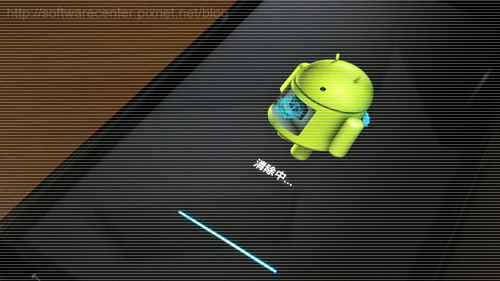
智慧型
手機當機LAG,試過了
強制重新開機的方式,還是無法
順利解決嗎?那麼這最後大絕招你只能服用了,成功機率為50%
。雖然只有一半的機率,但不試永遠不知到底是什麼狀況?
不是嗎...
softwarecenter 發表在 痞客邦 留言(32) 人氣(45,596)
被推銷人員纏住嗎?和朋友出去聊天聊到不知怎麼脫身,
講個不停?好想喊卡!怎麼沒有一個適時打
電話來解救的
救星,你的需求APP開發者都聽到了。
想要誰打電話給你?想要在幾分鐘後打給你?
『假電話』APP都幫你搞定。
『APP名稱』:假電話
『APP下載』:
請點我 或 手機掃描下方二維條碼
『APP介面』:繁體中文
『APP性質』:免費
『APP支援』:Android
假電話APP主畫面
主要設定【名字】、【號碼】就可以直接使用了。
名字:來電顯示的名字
號碼:來電顯示的號碼
其他可以自行加上【照片】、【聲音】鈴聲,設定完畢請按【保存】
選擇自己喜歡的來電介面
按【保存】後,會跳出廣告,可按右上角的X關閉。
(部分會顯示倒數3秒X才會跑出來,請等待)
沒有使用過的朋友可以先使用【10秒後】做測試。
沒問題的話,依自己的需求選擇,小子個人覺得【5分鐘後】
的選擇最洽當,等待時間不會太長,也不會太短(容易穿幫)。
都沒有你要的設置時間,也可以選擇最後一項【自定義】,
自行選擇日期、時間
完成設定會顯示在計畫中,並且出現『新通話已列入』通知。
電話來了。(是老媽打來的)
趕快按【接聽鍵】
你以為只有來電畫面嗎?假
電話當然要假的徹底,接聽畫面
也要呈現出來。(讓你在演戲時,手機也配合你在演戲)
完畢請按【掛斷電話】(紅色)按鍵。
拒接時,狀態列會顯示未接來電、通話紀錄也會記上一筆。
(完全就是有這個人打電話來過的痕跡!)
臨時需要用到『假電話』APP時。(畫面顯示為:電話助手)
直接進入你先前設定過的計畫,選擇你要的救星,
直接按【保存】→ 選擇時間,計畫執行中...
其他進階需求可以進入【更多設置】設定,
例:是否顯示為私人號碼、是否手機震動...等。
小子覺得重複間隔時間,蠻實用的。
例:選擇每2分鐘一次,第一次演一下不接表示尊重在場人士,
第二次不接繼續表示尊重,第三次還打來表示這通電話可能有
急事非接不可了。(是不是有點太心機了。)
來電畫面有名字、有號碼、有接聽按鍵、加上圖片更加逼真。
(這... 表示這個人正打
電話找你。)
softwarecenter 發表在 痞客邦 留言(2) 人氣(1,680)