Grocery Shopper 購物快手 APP-Logo.png

出門要買的東西總是回到家才想到要買?
買回來的麵包、鮮奶、食物...經常放到過期才想到要吃?
有以上症狀的朋友,別擔心,交給
『Grocery Shopper 購物快手』
,到了採買地點,直接開啟APP,一項一項照著明細拿,
一樣都少不掉,有保存期限的食品,自動於每日早上8點
提醒你該食品剩餘多少保存時間,讓你不再遺忘自己喜愛
吃的食物。(時間可自行更改)
『APP名稱』:Grocery Shopper 購物快手
『APP下載』:請點我 或 手機掃描上方二維條碼
『APP介面』:繁體中文
『APP性質』:免費
『APP支援』:Android
非常簡潔的主畫面,分為3個資料夾
1.待買清單
2.購物紀錄
3.保存期限
進入『待買清單』頁面,
1.新增
2.BarCode(掃描條碼)
打開BarCode(掃描條碼),對商品條碼進行掃描。
(小子的手機掃描條碼不是非常靈敏)
偵測到時,會自動轉換到編輯頁面,並且顯示你剛剛
刷的條碼名稱部分以及其他明細則需要自己輸入,保
存期限可暫時按清除不設定,完成編輯請按【新增】
(若是可以掃描條碼直接顯示商品名稱,那就太完美了。)
另外可以自行加入該商品圖片,不僅美觀,也比較好判斷,
點一下『圖示』。(如下圖左上)
可以馬上【使用相機拍照】或【從圖片庫挑選】。
圖片會自動剪裁為正方形。
當要採買時,開啟『Grocery Shopper 購物快手』APP,
並且按【開始購物】
開始購物!
選擇要購買的東西,按【購買】
輸入數量、單位、價位、保存期限。
都放入購物車後,畫面右下方按【結帳】,自動顯示,
你拿了幾項以及總金額,確定沒問題輸入『商店名稱』
(購買地點) →【送出】
結完帳的東西,會顯示在『購物紀錄』資料夾,
『購買清單』內的明細會消失。
結帳原本已經輸入好的商品,若是反悔不買了,
亦可選擇放回,商品會繼續顯示於『購買清單』。
『保存期限』資料夾顯示各商品的保存時間,
也可按下方的顏色按鈕選擇顯示模式
紅色:已過期
紛紅色:今天過期
橘色:7天內
黃色:30天內
綠色:超過30天
全部
預設自動帶入今日的時間在保存期限,若此商品沒有
時間期限,記得按下【清除】,否則不會過期的東西
顯示在『保存期限』資料夾內。
進入主畫面右上角【設定】
可自行更改『保存期限提醒』。
(依個人喜好調整,例:上課上班前、下課下班後...等)


softwarecenter 發表在 痞客邦 留言(0) 人氣()

軒轅劍3外傳-天之痕手機板-Logo.png

由大宇資訊2000年底製作的這套『軒轅劍參外傳-天之痕
遊戲,可說是軒轅劍系列中最經典的一部,小子大概在國中
的時候接觸,遊戲畫面、故事情節、背景音樂,無不記憶在
腦海裡,到現在還是記憶猶新,遊戲業者將PC版本移植至手
機版本上,讓喜愛這款遊戲的玩家不管何時都可以使用自己
的手機或平板回味。
『軒轅劍參外傳-天之痕』檔案大小約為1.5GB,在下載時
建議可以使用Wi-Fi,速度較快。
『APP名稱』:軒轅劍參外傳-天之痕
『官方網站』:http://www.softstar.com.tw/
『APP下載』:請點我或掃描上方QR-Code
『APP介面』:繁體中文
『APP性質』:免費
『APP週邊』:遊戲攻略
安裝完畢,開啟遊戲 → 選擇【開始遊戲】
動畫畫面...
靖仇與師傅對話
天之痕戰鬥畫面
其他戰鬥畫面
後台-裝備訊息
煉妖壺配對
儲存/讀取
天狗蝕日時隱現的赤貫星
月河村遇到的第一個BOSS鮫精
備註:手機板的天之痕,洞察光環、藍格怪衣...點寶物,皆
可正常使用,不過因為在手機操作,與電腦鍵盤操作相比,
會比較不吃香。


softwarecenter 發表在 痞客邦 留言(0) 人氣()

 
小子的朋友在外住宿,因為網路不穩定,一下連線一下斷線
一下連線一下斷線,不斷重複著,後來直接沒網路,所以自
己試著處理,但還是沒搞定。
隔天房東帶著網管人員(維修人員)一起來看,一進門就先說若是
房間網路設備損壞,不須額外負擔費用,若是個人電腦因素,必
須索取檢測費,前一天晚上通電話什麼也沒說,小子的朋友就問
了,檢測費多少?對方回覆1,200元,當然也不能說什麼,就讓
他處理了,網管人員,線搖一搖,網路插頭重新插過,最後將電
腦桌面上的網路連線(小子朋友因為無法使用網路自己試著處理新
增的)刪除,刪除後網路連線正常了。
1,200元處理20分鐘左右,這...
ASUS G751JY 17.3吋筆電(i7/GTX980M 4G/1TB+512SSD)TP-LINK AC1750 Archer C7 極速 Gigabit 無線路由器Samsung Galaxy S6 Edge+ 32G LTE 5.7吋八核心智慧型手機
過了幾天同樣情形發生了,連線→斷線→連線→斷線→
朋友找了小子過去看看,小子順便帶上一台主機前往測試,看看是
電腦問題還是宿舍網路問題,網路驅動程式也重新安裝了,兩台主
機確實都出現一樣情形,小子最後發現網路線,一直垂釣著,久了
可能出現受損,兩手將網路插槽與網路插頭往內推擠,網路已連線
1秒→2秒→3秒→4秒→5秒....網路正常運作
原來是宿舍網路設備的問題... ,當天只是碰巧網管人員將線搖一搖
,將新增連線刪除,順利恢復網路連線。
真的是很不應該,學生在外打工,晚上念書,沒什麼錢了,還要負擔
這多餘的費用,小子將這經驗分享出來,是想告訴各位朋友,在外住
宿,遇到電腦網路問題時,可以先自己處理看看,除了電腦端要看看
,網路設備端也要一探究竟,不行再向隔壁房間好鄰居借用一下電腦
試試或是打電話問問朋友,總比直接被別人敲竹槓好。


softwarecenter 發表在 痞客邦 留言(0) 人氣()

您的一票,決定愛的力量-小腦萎縮症病友生活救助方案-Logo.png

「小腦萎縮症」在近年來逐漸受到大眾的注意,然而相關醫療與
支持系統仍需大家付出行動支持,小子曾看過日劇「一公升的眼
淚」 (內容描述患者從健康到罹患小腦萎縮症,患者本身與整個
家庭所面對的衝擊,以及患者努力奮鬥減緩惡化的過程),對於
它賺人熱淚的劇情,印象十分深刻,加上最近看了『小腦萎縮症
病友協會』FB上的影片資訊,這才讓我知道,原來自己曾遇過這
樣的患者,只是當下不是很清楚,現在了解了,可以做得更多,
下次遇到這樣的患者,一定可以馬上伸出援手幫助對方。
小腦萎縮症的罹患原因不僅可能來自家族遺傳,後天外力也可能
造成遺憾(千萬不要一時貪玩、心存僥倖),小腦萎縮症在目前發
達的醫療系統,還是無法有效治療,只能維持現況、減緩病情惡
化,最重要的還是靠患者個人的毅力堅持,若是加上周遭人的幫
助鼓勵,相信他們會生活更有自信、更加快樂。 現在,你可以做
得更多,只要投下你愛的一票,即便可幫助他們,減緩此類患者
醫療器材的缺乏問題並減輕患者家庭的負擔。
▼小英舉起手表示感謝收到協會之愛心物資
▼協會理事前往病友家中關懷
想了解更多關於小腦萎縮症,可以進入臉書或部落格瀏覽資訊,
文章底端有附上連結,直接點選進入即可瀏覽。 此活動為
『小腦萎縮症病友協會』參加台新公益慈善基金會舉辦
「您的一票,決定愛的力量」活動。票數能擠進前10名,
小腦萎縮症協會就可以拿到50萬元公益基金幫助病友!
投票方式:( 活動日期2015年11月1日至11月30日 )
進入活動網頁:請點我
可使用電腦,開啟網頁後投票,或是使用手機掃描QR-Code
條碼立即投票。
→ 按【投票】
登入【facebook】,輸入帳號密碼
→【確定】
輸入手機號碼,並且打勾→ 按【發送認證密碼】
視窗『發送成功!』
將手機收到的6位數認證密碼輸入在網頁上→【確認送出】
認證完成→【繼續投票】
回來原本『小腦萎縮症病友生活救助方案』畫面 → 請按【投票】
剩餘票數顯示9票,表示有成功。目前該活動一個人有10票可以投。
(投票幫助對方,還可以參與抽獎機會,有興趣者可自行留下資料。)
投過的提案,不可以重複投票。
可至『觀看提案』→ 將手上剩餘的神聖9票,投給自己
覺得需要幫助的團體。
投滿10票,感謝你的愛心。
補充說明:
1.小腦萎縮症病友協會官方網站:http://www.tscaa.org.tw/
2.小腦萎縮症病友協會臉書:https://www.facebook.com/TSCAAclub/
3.小腦萎縮症病友協會部落格:http://tscaa.pixnet.net/blog
4.小腦萎縮症可以從一些動作情形發覺,當然進一步確認,
還是要到醫院做詳細的身體檢查諮詢,至醫院掛『神經內科』
就診即可。

softwarecenter 發表在 痞客邦 留言(0) 人氣()

DIY自製手機話筒-Logo.png

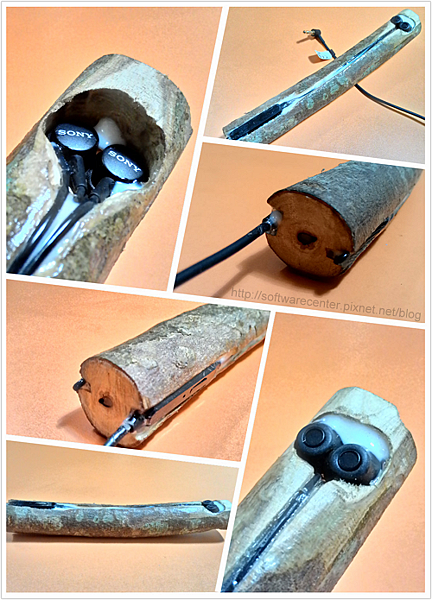
這支手機話筒是小子的朋友親手打造的,因為去電信門市
買不到(銷售一空),氣到自己就自製了一支手機話筒,撿
了一支小樹幹、手機配件耳機、白膠,敲敲打打開始。
擺放耳機的空間,使用電鑽鑽兩個洞,引開來變一個大洞,將
耳機放入樹幹,側面各鋸一條溝渠出來,準備埋耳機線用(使用
砂輪機處理),最後使用白膠固定。
還看得到耳機品牌!質感加分+ 
手機話筒末端,還有按鈕可以按,電話來的時候,直接按
【接聽鍵】,講完再按一下掛掉電話。
手機側面圖,幅度剛好與家中電話一樣,微微彎曲,耳機也經
過修改,因為不是塞入耳朵使用,所以將軟式橡膠,退至出音
口,這樣一來聲音會大一點。
拿著樹幹(手機話筒)講話中...
備註:聲音再大一點會更完美,想想自己學生時代是否發明
了很多無厘頭的東西呢,很久沒DIY了吧?趕快燃起自己發明
家的精神,動動手做一個屬於自己的發明。


softwarecenter 發表在 痞客邦 留言(0) 人氣()

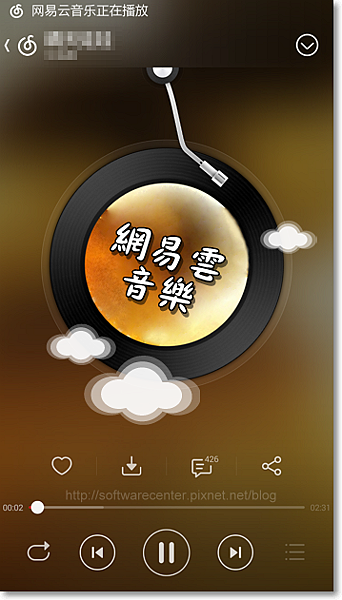
網易雲音樂APP-線上聽、音樂免費下載-Logo.png

從以前的電腦世代到現在的手機世代,許多人依舊習慣線上
下載音樂,收藏起來或自行運用。手機版音樂APP可能你用
過天X動聽,但改版後經常出現故障、無法讀取...等狀態。
還在尋找可以用的音樂APP嗎?
趕快試試網易雲音樂滿足你線上聽音樂、下載音樂的需求!
『APP名稱』:網易雲音樂 (簡體中文:网易云音乐)
『官方網站』:http://music.163.com/
『APP性質』:免費
『APP支援』:Android、iOS、WindowsPhone、PC
 備註:下載及安裝方式請參考文章下半段
網易雲音樂介面
首頁 - 可以瀏覽最新音樂資訊及推鍵音樂
話不多說,馬上找自己喜歡的音樂
點選首頁右上角【放大鏡】進入『搜尋』頁面,在
1. 搜尋欄位處輸入歌名或歌手名稱...等關鍵字。
2. 紅色框框處為搜尋結果,選擇自己要聆聽的音樂。
這播放畫面小子除了滿意還是滿意,歌手的圖片秀在唱片
上,唱片不斷旋轉著,彷彿一台唱盤機就在自己眼前播放
著轉動著。
※推薦※ 再接上一個不錯的藍芽喇叭,
哇!畫面有了、聲音美了,整個心情大好。
按住唱片
左滑 / 下一首
右滑 / 上一首
在唱片上點擊一下,你要的歌詞馬上有,含自動歌詞同步功能
,歌詞跟不上音樂還可以自己調整,按箭頭處【按鈕】。
選擇【歌詞調整】
歌詞調整往前或往後自己來。
下載音樂才是重點,別急慢慢來!
回到唱片播放畫面,按【下載】
你可以新建歌單,或是先存放在『我喜歡的音樂
顯示『已加入下載隊列』
查詢看看是否有下載成功
1. 首頁 →『音樂』頁面
2. 音樂會存放在下載管理
3. 聽音樂可以按【我喜歡的音樂】歌單進入聆聽
選擇自己要聽的音樂,開始播放。
將下載好的音樂從手機裡拿出來,手機USB連接電腦
路徑:
我的電腦 → 手機 → netease資料夾 → cloudmusic → Music
網易雲下載及安裝方式
※此APP含有風險,請詳細閱讀後再決定是否安裝使用※
打開網易雲官方網站,進入下載客戶端 → 選擇檔案類型,
小子自己在電腦下載檔案後,將檔案丟入手機內再安裝
,麻煩了一點。(可略過)
手機或平板的使用者,可以直接進入網易雲官方網站
網頁會自動導向適合自己手機類型的檔案,
1. 按下載
2. 確定
(手機自動顯示警告視窗,因為非正常管道
Google Play 商店、Apple Store APP提供的APP)
手機狀態列下拉,打開已下載完成的檔案。
檔案沒有顯示在狀態列或是略過了,可以打開手機
『檔案管理員』→ 開啟網易雲音樂安裝檔案。※CloudMusic.apk※
請按【下一步】

softwarecenter 發表在 痞客邦 留言(7) 人氣()

搜尋神器『Google圖片搜尋』-Logo.png

我們常用的文字搜尋,打開瀏覽器在搜尋欄位輸入關鍵字,
找到自己要的相關資訊。現在你也可以以照片、圖片的方式
搜尋,因為圖片有顏色、形狀、特徵...等,圖片搜尋比起文字
搜尋會更準確些,搜尋結果會出現較接近圖片的資訊。
例:國外的歌手,但是你只有他的圖片,不知道名字,
放上圖片蒐尋即可得知這位歌手的名字。

※圖片搜尋若是以自己拍的照片,盡量不要加入複雜的背景
,得到的結果會較為準確※

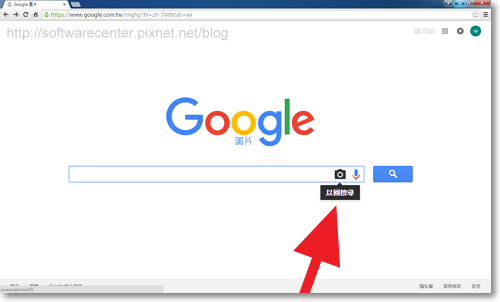
Google圖片搜尋:https://www.google.com/imghp?hl=zh-TW
圖片搜尋的方式有兩種
 一、圖片網址
將網路上的圖片網址丟入輸入欄位 →【以圖搜尋】

softwarecenter 發表在 痞客邦 留言(0) 人氣()

電腦主機維修 東海大學李同學-Logo.png
 
電腦狀況:不好開機,開機開好幾次,螢幕電源燈持續閃爍,最後
才進入桌面。剛收到李同學的主機,連接開始測試,螢幕顯示正常
,可正常進入桌面,只是風扇聲音異常的大聲(和工業電扇擾人的聲
音沒有兩樣),小子的判斷是主機過熱,因為李同學住在高樓層宿舍
,溫度較高,而小子這邊室溫較低,再開機使用上比較不會遇到過
熱開機不順狀況。
使用監視軟體檢測,CPU溫度還可以,維持在38度左右

softwarecenter 發表在 痞客邦 留言(0) 人氣()

SSD固態硬碟加速工具-Logo.png

SSD(固態硬碟)加速,主要是將多餘的記憶體,取一點過來
輔助SSD,將SSD讀取與寫入速度優化,速度還蠻嚇人的
(參考Logo圖)。
讀取速度:472
寫入速度:334
開啟【記憶體快取】後
讀取速度:2034
寫入速度:1990
目前固態硬碟有加速工具【啟用記憶體快取】的,小子知道的有3個廠牌
Plextor、Samsung、Micron (Crucial)
有興趣的朋友可以參考看看。有一點需要注意一下,
並非同廠牌就有支援加速工具,還得參考官網公佈,
哪幾款型號有支援加速工具。
小子使用的『Crucial_MX100 256GB』

softwarecenter 發表在 痞客邦 留言(2) 人氣()

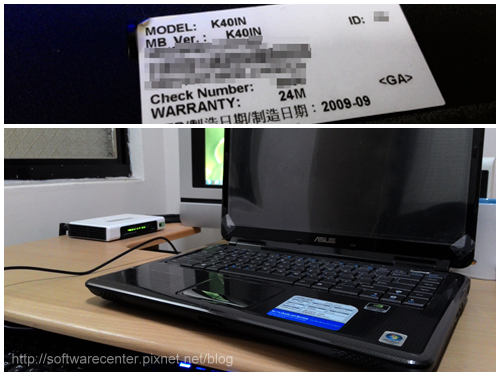
ASUS K40IN筆電維修經驗-Logo.png

這次小子收到ASUS K40IN筆記型電腦,主要是要進行清潔保養。
開啟監測軟體,發現CPU溫度來到46度、GPU(顯示晶片)61度,
溫度偏高了,準備拆開筆電檢查內部。

softwarecenter 發表在 痞客邦 留言(7) 人氣()

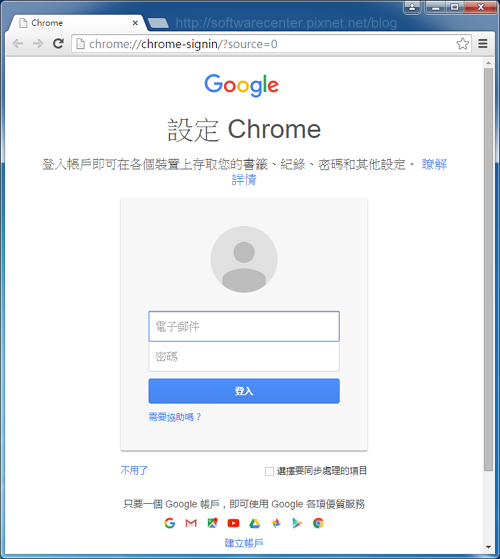
設定Google Chrome瀏覽器網頁起始畫面-Logo.png

下載Google Chrome瀏覽器後,每次開啟都跑出Google登入畫面,
需要按一次【首頁】鍵才會進入自己想要打開的網頁。這困擾可經
由Google Chrome瀏覽器設定,省去這樣的步驟。開啟就是自己預
設的首頁。

softwarecenter 發表在 痞客邦 留言(3) 人氣()

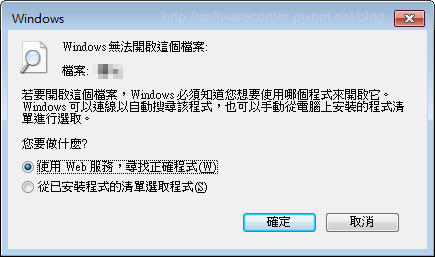
解決Windows無法開啟這個檔案-Logo.png

當你的電腦在開啟檔案時,跑出『Windows無法開啟這個檔案』視窗
,表示你欠缺開啟這個檔案的軟體(程式)。
那該怎麼處理呢?
通常開啟某個檔案,會顯示圖示以及檔案名稱,若是只有檔案名稱
,圖示部分為空白,表示未安裝相關程式,無法正常開啟此檔案。
例:圖(1)、(2)

softwarecenter 發表在 痞客邦 留言(0) 人氣()

Blog Stats
⚠️

成人內容提醒

本部落格內容僅限年滿十八歲者瀏覽。
若您未滿十八歲,請立即離開。

已滿十八歲者,亦請勿將內容提供給未成年人士。