PIXNET Logo登入

電腦分析室請上2F

跳到主文

「3C開箱文、APP評測、使用教學」 合作事項、問題詢問請E-MAIL至:softwarecenter@kimo.com

部落格全站分類:數位生活

  • 相簿
  • 部落格
  • 留言
  • 名片
  • 10月 09 週五 200915:48
  • 露天拍賣公告:免刊登費,收成交費

露天拍賣也要開始收手續費摟!
不過小子還可以接受,
因為還是免刊登費,但是需要繳交成交手續費
成交手續費計算公式:
商品單價 x 件數 x 成交手續費率1.5% = 成交手續費
如:買家A以100元購買了2件商品,買家B以150元購買1件商品
你所需負擔的手續費如下
(100 x 2 x 1.5%) + (150 x 1 x 1.5%) = 3元 + 2元 =5元
成交手續費最多只收150元
底下這封是最近露天的公告
轉貼
親愛的露天賣家: 對不起,我們要收費了。 為長期且持續提供穩定且良好的網拍平台服務與新的拍賣工具,自2009年11月1日0時起,露天拍賣將收取成交手續費,刊登商品則繼續維持免費。成交手續費之收費標準為:單件商品成交金額的1.5%(不動產、服務類別除外),單件商品的成交手續費最高以150元為上限(部分類別單件商品以30元或75元為上限,請參照「詳細說明」)。 在露天拍賣上刊登商品仍然是完全免費的,亦沒有刊登期限、數量的限制。賣家在露天刊登商品進行銷售,在商品成交之前,完全不須負擔任何費用。 關於「成交手續費」的更多說明,請參照「詳細說明」及「常見問題」。 我們將持續努力打造對買家與賣家優質而有效率的交易平台,露天團隊與您一起加油! 露天拍賣
想要了解更多的話也可以參考以下網址:
詳細說明:http://mkt.ruten.com.tw/200910_1101agreements/2.html
(繼續閱讀...)
文章標籤

softwarecenter 發表在 痞客邦 留言(0) 人氣(3,167)

  • 個人分類:其他
▲top
  • 10月 06 週二 200921:45
  • 磁碟重組的重要性

XP磁碟重組 01很多人都知道要定時重組磁碟,但做到的人卻少之又少。
為什麼需要磁碟重組呢?
我們經常在使用電腦,在電腦上執行軟體安裝、儲存檔案、複製、貼上、新增、移動檔案,這些動作都會存取到硬碟空間,當某個磁碟區包含太多片段的檔案及資料夾時,Windows需要花更多的時間來做存取動作,因為系統必須進行許多額外的磁碟機讀取,才能收集各個片段。同時如果我們有做刪除移除這個動作,雖然表面上刪除了,但是這個片段卻空了下來,下一次在電腦上建檔時,電腦會自動跳過使用過的片段,直接佔用新的空白片段,就演變成檔案及資料夾儲存到磁碟區內各個不同的位置上,這時候就需要用到磁碟重組工具,將散落分布到磁區中的片段檔案或資料夾集中整理。使得每一個檔案或資料夾都可以在磁碟機上各自佔有單一且連續的空間。因此,系統即可更有效率地存取檔案及資料夾,或是儲存新的檔案及資料夾。藉由合併檔案及資料夾,[磁碟重組工具] 也可以合併可用空間,使得新檔案比較不會形成片段分散的情況。
尋找及合併片段檔案及資料夾的過程即稱作重組。重組所需的時間根據許多因素而定,包括磁碟區的大小、磁碟區內的檔案總數、片段的總數,以及本機系統資源的可用狀態等。在重組檔案及資料夾之前,您可以先分析磁碟區,以便尋找它們。可以檢視有多少片段檔案及資料夾儲存在磁碟區,然後決定是否能從重組的磁碟區中受益。
所以不管你的硬碟多大,有沒有安裝很多軟體,只要你有經常在使用電腦就一定要定期重組自己的電腦
一來可以讓電腦跑的順暢,二來可以減少硬碟的負擔,
重組的頻率不用太高,一個月一次就可以了。
名稱:磁碟重組工具 (XP內建)
簡單教學
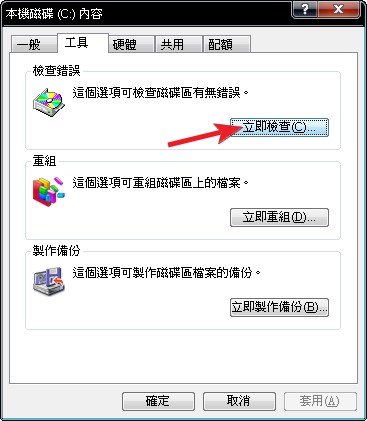
步驟一:開啟【我的電腦】→在C槽的地方點滑鼠右鍵→【內容】→【工具】
在開始重組之前建議先檢查一下錯誤【立即檢查】
步驟二:這兩個選項都打勾按【開始】- 如下圖
步驟三:跳出這個視窗請按【是】 - (這個視窗是在告訴你下次重開機時,會執行掃描毀損磁區,自動修正檔案系統錯誤)
可能會跑的稍微久.為了你的電腦,請稍後一下。
步驟四:再來就可以正式進入重組階段了,請按【立即重組】
步驟五:在紅框處挑選你要重組的"槽",再按【磁碟重組】。
【分析】- 分析磁碟的狀況
【磁碟重組】- 分析並且磁碟重組
PS.建議每個"槽"都要進行檢查錯誤及磁碟重組這兩個動作。
(繼續閱讀...)
文章標籤

softwarecenter 發表在 痞客邦 留言(2) 人氣(31,146)

  • 個人分類:其他
▲top
  • 10月 05 週一 200914:05
  • Yahoo!奇摩購物中心 大聯盟計畫

Yahoo大聯盟計畫 01Yahoo購物中心已經跟上腳步摟!
網路賺錢不再單單區限於幾家...
現在只要加入大聯盟計畫
你也可以銷售Yahoo購物中心40多萬種商品賺取獎金
大聯盟計畫是什麼呢?
Ans:經過你的推薦.你的朋友或是網友購買了購物中心裡的商品,系統就會給予你一筆一定比例的獎金
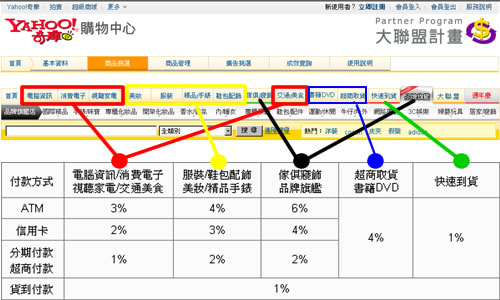
獎金比例表(如下圖)
例:買家經過你推薦的網址,購買了一套傢俱30,000元,使用ATM付款,整個買賣交易流程結束後,你可以得到獎金1,800元。
名稱:Yahoo!奇摩購物中心大聯盟     ( 原始名稱:興奇大聯盟 )
會員朋友必須使用Yahoo!奇摩的帳號進行服務開通
啟用日期:98年10月01日
網址:http://partner.buy.yahoo.com.tw
關鍵字:大聯盟
加入會員:免費(不需繳交任何費用即可加入)
適合對象:想要在網路上賺錢的朋友、想在網路上兼職第二份工作的朋友、想體驗看看在網路上賺錢的朋友
基本要求:有自己的部落格或是自己的網站、網頁
怎麼在大聯盟計畫裡賺錢呢?
方法有很多,你可以:
1.聊天賺錢
2.信件賺錢
3.討論區賺錢
4.做網站賺錢
5.寫blog賺錢
(如下圖)
1.~5.都可以分別點進去,會有詳細的說明,一步一步教你怎麼做。
 
上圖中的5.點進去,進入網頁(如下圖)捲軸拉到中下方,可看到多家部落格,選擇一個自己所使用的部落格
,網頁會教導你如何在你部落格放置html的方法。
點選"我要加入"時,會跑出紅框處這個頁面,註冊前,系統會先要求你登入Yahoo會員。
註冊完畢,可以看到後台,紅框處是設定好的快捷列,方便你作業。
分別是(首頁、基本資料、商品挑選、商品管理、廣告挑選、成效查詢、使用說明)如下圖
1.首頁:會員登入、最新活動、公告的頁面。
2.基本資料:註冊時所留下的資料,要變更資料時也是在這個頁面。
3.商品挑選:挑單一商品來販售(例如:可以挑剛上市的3C商品,或是自己使用過覺得不錯的東西)
4.商品管理:你挑選過的商品都會顯示在這個頁面,方便管理。
5.廣告挑選:只要選擇好你想顯示的廣告模組,放在自己的blog或網站中,廣告會自己自動更新。
6.成效查詢:經由你的推薦網址廣告賣出去的商品,都會顯示在這,要領取獎金時,也是在這個頁面動作。
7.使用說明:不懂或是不了解的都可以在這邊查詢。
在這邊我舉例一下"商品挑選"如何操作
例:我想要賣一台現在最夯的遊戲機PSP go
步驟一:點選"商品挑選",進入網頁時可能要邀稍等一下,系統正在轉換。
步驟二:點選下圖紅圈處的圖片或是文字連結
步驟三:選一台自己要賣的型號顏色,在這邊舉例黑色,點進去。
步驟四:進入這個頁面,可以看到當此商品賣出去時,自己會拿到的獎金金額。
"ATM付款可獲得的金額最高"瞭解了之後,點選"我要販售"。
步驟五:系統又會轉到下圖這個頁面,選擇一個要在自己部落格、網頁上顯示的方式
1.完整版:圖 + 文字 + 特價 + 「我要購買」按鍵
2.商品圖版:僅商品圖示
3.商品名稱文字版:僅商品名稱
4.自訂文字賣場頁版:連結至商品說明賣場頁面
1.~4.挑一個點選後,複製箭頭指向處的html在自己的網頁上
(繼續閱讀...)
文章標籤

softwarecenter 發表在 痞客邦 留言(1) 人氣(2,572)

  • 個人分類:網路賺錢工具
▲top
  • 10月 04 週日 200913:08
  • 查詢颱風天是否停班停課

颱風天停班停課查詢.jpg 
遇到颱風天,大家可能都會待在家裡看電視.得知是否要上班上課
但是如果是一個人在外面住.沒有電視可以看,可以利用網路查詢。
【網站名稱】:行政院人事行政總處
【官方網站】:http://www.dgpa.gov.tw/
【行動條碼】:請直接掃描下方條碼進入瀏覽
QR-Code
進入官方網站後,正中間處(1.)電子佈告,可在這查詢到颱風天是否有停班停課。(如下圖)
(2.)查詢"歷次天然災害停止辦公上課訊息"
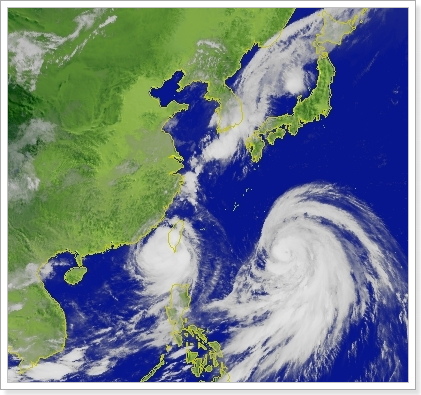
想了解颱風狀況,可進入【中央氣象局】→ 防災氣象 → 颱風消息。(如下圖)


(繼續閱讀...)
文章標籤

softwarecenter 發表在 痞客邦 留言(0) 人氣(6,293)

  • 個人分類:其他
▲top
  • 9月 16 週三 200921:56
  • 目前市場上頂級的免費防毒軟體

avast 教學01還在找尋序號使用破解版的防毒軟體嗎?!
趕快來體驗一下這套正版防毒軟體吧
目前市場上有超過5000萬用戶正在使用
超作簡單、自動更新、功能齊全,且支援多國語言
不用輸入序號即可免費使用60天,60天到期上網註冊
官方網站會給你一組序號,這組序號可以免費使用一年
一年到期後需重新註冊。
軟體名稱:avast! 4 Home Edition
關鍵字:avast
下載網址:http://www.avast.com/cnt/download-avast-home.html
註冊網址:http://www.avast.com/cnt/home-registration.php
安裝好之後進入時會跑出下面這樣的畫面,防毒軟體剩下幾天可以使用,點選"試用"即可馬上進入軟體...
進入後要讓它跑一下"正在掃描運作",請稍後一下....
好了之後現會出現防毒軟體的主視窗,如果你不太會使用的話,只要進行紅字部分即可(如下圖),
先按一下"掃描本機" → "開始掃描" 。軟體就會開始執行掃描動作...
接下來只要等掃描報告出來,再進行隔離或是刪除就OK了。
(繼續閱讀...)
文章標籤

softwarecenter 發表在 痞客邦 留言(0) 人氣(953)

  • 個人分類:防毒軟體
▲top
  • 9月 15 週二 200920:19
  • 無須安裝解碼器的播放器 GOM Media Player

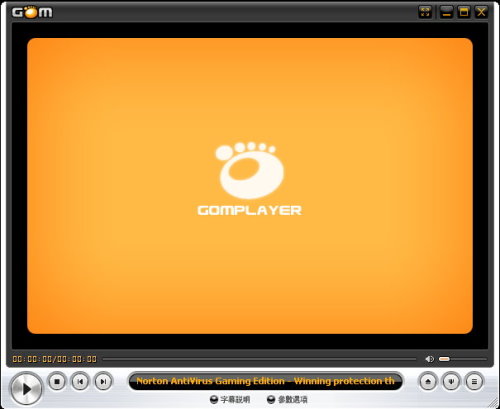
GOM播放器 教學01這個播放器是我每次幫人家重灌電腦時,必定會安裝的
播放軟體功能非常強大,不僅支援所有格式連要看X片
時,需要特殊的解碼器才能觀看這套播放器不須另外尋
找解碼器來安裝...直接點PLAY就可以播放了!軟體本身
就內建了自動搜尋解碼器的功能,免除..去尋找解碼器的
困擾而且又有兩大功能
1.截圖 (可以把影片中的最炫最美的畫面存成圖片)
不用再一張一張拍起來貼在小畫家製成圖片檔,
2.截取音訊 (可以把電影片段中的聲音截取下來)
如果你還在考慮不知要用哪一套播放軟體,可以試試看這套。
軟體名稱:GOM Media Player
網址:http://www.gomlab.com/tw/
發佈於:2009年04月09日
關鍵字:GOM
 
GOM截圖教學:
影片開始播放後,請先按鍵盤上的Ctrl + G,接著(如下圖)
A.更改圖片檔案夾:截取下來時要存放圖片的地方
B.保存當前畫面:存一張圖片.現在播放器所看到的畫面
C.保存連續畫面:可以連拍好幾張,最大截圖數量999張
(可以依自己的需求下去調整)
(繼續閱讀...)
文章標籤

softwarecenter 發表在 痞客邦 留言(0) 人氣(8,208)

  • 個人分類:影音工具
▲top
  • 9月 09 週三 200921:51
  • 無視鎖右鍵的超強瀏覽器

火狐 logo還在找怎樣破解鎖右鍵的方法嗎?!
想要正妹帥哥的照片卻只能觀望不能收藏?
喜歡這個網頁的音樂卻不知道怎麼下載?
趕快試試這個瀏覽器吧!
名稱:火狐 Firefox® 3.5.2 NEW
網址:http://moztw.org/ ←下載點
關鍵字:Firefox、火狐
先拿無名小站來試驗看看好了
(繼續閱讀...)
文章標籤

softwarecenter 發表在 痞客邦 留言(1) 人氣(3,292)

  • 個人分類:其他
▲top
  • 9月 08 週二 200921:50
  • 線上地址查詢 輕鬆到達目的地

地址查詢 教學01身為e世代的人,可別忽略了網路上有那麼好用的工具。
要懂得善加利用喔^^"
我可以非常誇大的說...
只要給我地址沒有我找不到的地方。
嘿嘿....因為我有這個工具
想想看...這個工具幫了我幾個忙:
1.輕鬆與拍賣買家當面交易
2.尋找醫院
3.與同學聚會地點
4.找同學
5.到指定銀行開戶
......講不完@@"
只要在出發之前先上網查詢一下地圖,就可以輕鬆到達目的地。
我到現在還沒有迷路過呢...真想迷路!!哈
趕快來看看這個工具吧!
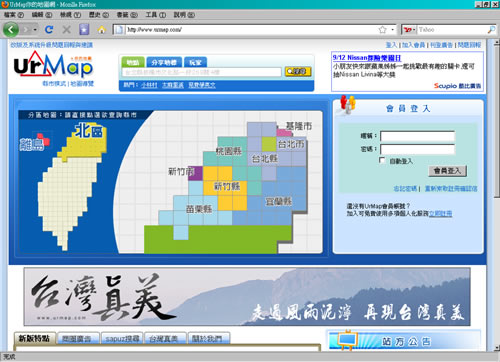
名稱:UrMap你的地圖網 2009年9月改版 NEW
網址:http://www.urmap.com/index.jsp
關鍵字:地圖、地址
新功能:
1.網頁連結(可把你所看到的地圖,一模一樣的呈現給你朋友看)
2.互動式地圖(支援Yahoo即時通、MSN)
3.可以把地圖放在個人網頁上(可參考這個網頁UrMap API)
加入會員享有更多功能喔!有興趣的朋友可以加入玩玩看。
紅框處填入你要去的地址,按下"搜尋"馬上就可以看到你輸入的指定地址,以及週遭的大街小巷。
 
例:今天"海綿寶寶"準備要搭火車到台中火車站,與他的好朋友"派大星"一起逛一中街,
但是"海綿寶寶"不知道怎麼去一中街,讓我們告訴"海綿寶寶"怎麼去吧。
Step.1 在搜尋的地方輸入"台中火車站",跑出這張地圖之後再火車站的地方點一下滑鼠右鍵"設定此處為起點"。
Step.2 同樣在搜尋的地方輸入一中街,跑出地圖後在一中街的地方點一下滑鼠右鍵"設定此處為終點"。
Step.3
a."導航" → b."選擇你要去目的地的方式" → c.點選"開始規劃" →
d.藍色線條(系統幫你規劃出來的路線)
如果還是看不太懂地圖的話,沒關係!系統很人性化的,幫你把文字都顯示出來了(如圖e.)
你只要按照1走到8就可以到達了,連總長度都幫你計算出來了@@"
恭喜"海綿寶寶"順利與"派大星"碰面,一起逛一中去摟^^"
補充:這次改版的新玩意
1.先選擇區(台灣旁邊的離島也可以點)...個人覺得1.台灣這一塊應該改成北部、東部、南部、西部。
2.選擇縣市
3.選擇你住的區域
4.把地圖放大到11...可以看見附近的便利商店或加油站
(繼續閱讀...)
文章標籤

softwarecenter 發表在 痞客邦 留言(0) 人氣(540)

  • 個人分類:線上工具
▲top
  • 9月 02 週三 200915:55
  • XP功能介紹-開啟打不開的隱藏資料夾

解開隱藏資料夾 教學01除了在這個路徑可以開啟隱藏資料夾外( "我的電腦" → "工具" → "資料夾選項" → "檢視" → "顯示所有檔案和資料夾" )
還有另一個方法....
例如:你把重要的影片都藏在這個資料夾裡頭,朋友來的時候,把它隱藏起來,結果要開啟的時候卻一直無法開啟.....
這時候你只要.......
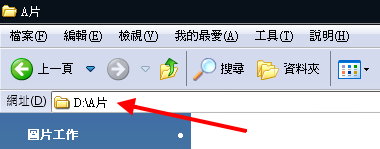
Step.1 把資料夾的所在位置輸入在網址上,例:"A片"資料夾放在D槽裡頭 = D:\A片
Step.2 進入資料夾後,在資料夾空白處點一下滑鼠右鍵 → "內容"。
Step.3 取消隱藏(把打勾取消掉),確定 → 確定。
資料夾順利跑出來了吧?^^"恭喜
(繼續閱讀...)
文章標籤

softwarecenter 發表在 痞客邦 留言(0) 人氣(2,250)

  • 個人分類:其他
▲top
  • 9月 01 週二 200915:16
  • XP功能介紹-隱藏資料夾

隱藏資料夾 教學01隱藏資料夾的方法有兩種
1.欺騙式隱藏:就是在桌面光明正大的放上一個資料夾,但是使用你電腦的人卻看不到這個資料夾,只有你自己知道!
適合當朋友來家裡玩時,你的電腦桌面亂七八糟,你就可以建造一個隱藏資料夾,把全部的東西都塞進去。
2.實際隱藏:適合不想讓任何人看到,絕對不能曝光。例如:機密文件、親密照片、X片....不想被其他人看到,就可以使用此隱藏方式。
欺騙式隱藏:
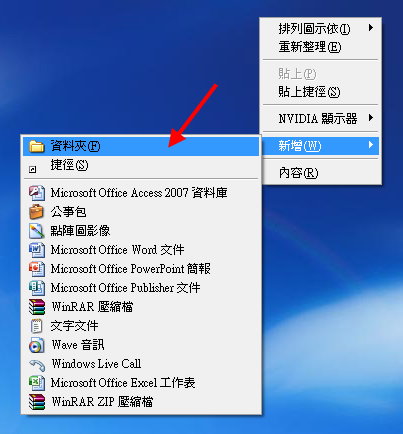
Step.1 在桌面的地方點一下滑鼠右鍵 → 新增 → 資料夾
Step.2 把資料夾的名稱改掉,先切換到全形模式Shift+Space,在名稱的地方按一下空白鍵。資料夾的顯示就會如下圖,沒有名稱的那一個。
Step.3 在資料夾的圖案上點滑鼠右鍵一下 → "內容"
Step.4 先選擇"自訂" → "變更圖示"
Step.5 在這個視窗裡,挑一個空白沒有圖示的圖點一下,按下確定。
 
Step.6 點一下旁邊的文件,資料夾就整個消失了。
資料夾雖然隱藏起來了,但還是可以正常使用!
實際隱藏:
Step.1 選好要隱藏的資料夾,在圖示上滑鼠點右鍵一下選擇"內容"。
 
Step.2 隱藏的欄位打勾 → 確定
Step.3
1.只有這個資料夾隱藏。
2.這個資料夾隱藏,並且包括裡面所有的資料夾和檔案都隱藏。
是不是消失不見了呢?!
顯示隱藏資料夾的方法:
Step.1 選擇"工具" → 資料夾選項
 
Step.2 選擇"檢視",往下拉到底。
Step.3 選擇"顯示所有檔案和資料夾" → 確定。
若你的資料夾還是無法開啟,你可以參考這篇文章開啟打不開的隱藏資料夾。
(繼續閱讀...)
文章標籤

softwarecenter 發表在 痞客邦 留言(1) 人氣(3,648)

  • 個人分類:其他
▲top
«1...484950»

痞客邦 2020 社群金點賞

文章搜尋

熱門文章

  • (5,235)PhotoImpact 網頁版
  • (13,444)電腦維修實際案例-CPU過熱篇
  • (25,912)圖片加上馬賽克教學
  • (451,216)Windows 7 內建燒錄功能教學
  • (137,390)Facebook照片輕鬆打包、下載
  • (52,222)Tetris Battle 密技大全
  • (74,941)VPET怪獸對打機 手機APP (1~5代) 目前該APP已下架
  • (52,724)防盜筆電鎖 密碼解鎖
  • (592,881)便利商店門市店號查詢 (7-11、全家、OK、萊爾富)
  • (6,426)台灣彩券行動選號APP(自動產生條碼)

文章分類

  • 手機工具 (2)
  • 手機問題 (7)
  • 教學 (66)
  • 電腦維修 (11)
  • 電腦工具 (6)
  • 手機 (7)
  • 電腦軟體 (6)
  • APP (42)
  • 新玩意 (4)
  • 手機週邊 (22)
  • 手機遊戲 (2)
  • 電腦週邊 (26)
  • 手機APP (58)
  • 電腦問題 (5)
  • 電腦組裝 (10)
  • Windows 7 教學 (2)
  • 貼貼紙(串聯活動) (2)
  • 防毒軟體 (3)
  • 遊戲 (23)
  • 網路賺錢工具 (3)
  • 其他 (99)
  • 影音工具 (20)
  • 資訊 (38)
  • 繪圖軟體 (5)
  • 線上工具 (26)
  • 未分類文章 (1)

.

參觀人氣

  • 本日人氣:
  • 累積人氣:

個人資訊

softwarecenter
暱稱:
softwarecenter
分類:
數位生活
好友:
累積中
地區:

.