tunein聽廣播-圖01.jpg
收聽廣播除了進入廣播電台網站點選線上收聽,你也
可以選擇tunein這個網站,50,000多個廣播電台,
全都免費收聽,不喜歡這台,馬上轉台收聽。
【網站名稱】:tunein
【官方網站】:http://tunein.com/
【使用性質】:免費
【支援】:電腦、智慧型手機
可下載軟體至手機、註冊帳號,走到
哪隨時可以聽到自己喜愛的電台。
收聽方式:
進入網站後,點選【收聽】。(如下圖紅框)
連接中...請稍候。(如下圖)
要【停止播放】或【開始播放】,都是按同一顆按鈕。(如下圖紅框位置)

softwarecenter 發表在 痞客邦 留言(0) 人氣()

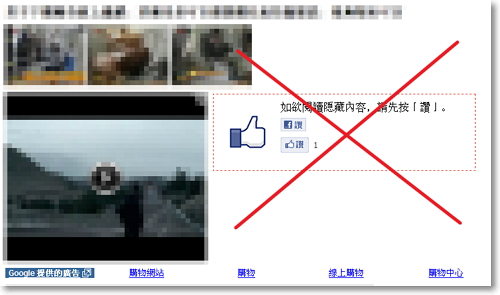
FB不按讚就能看-圖01.jpg

大家是不是跟小子一樣,看到人家分享的文章很想看,但是卻要先按讚!
很困擾,而且內容也不知道讚不讚,卻要先給個讚。真的很...
如果你不想按讚,就直接看的話,可以試試看這個方式。
安裝
應用程式:I don't like it
(需在Chrome瀏覽器上執行)
首先:開啟Chrome → 工具 → 擴充功能 → 取得更多擴充功能 → 在搜尋欄位上搜尋【I don't like it】
→ 【+加到CHROME】。(如下圖)

softwarecenter 發表在 痞客邦 留言(0) 人氣()


還在相簿中一張一張另存圖檔將照片儲存起來嗎?
趕快試試這招,滑鼠點個幾下,快捷鍵一按相簿中的照片全部打包下來。
1.這方法需在Google Chrome瀏覽器執行,所以沒有安裝的朋友請先
下載安裝。瀏覽器下載:https://www.google.com/chrome/
2.下載完畢後,請安裝擴充功能
擴充功能名稱
:DownAlbum
擴充功能下載:請點我
擴充功能性質:免費
擴充功能介面:英文

安裝完畢,跟上小子的腳步,了解如何使用DownAlbum擴充功能,
進入Facebook相片。
Facebook相片位置。(如下圖)
 
Facebook相片位置。(如下圖)
進入相片後,請選擇你要下載哪一本相簿所有照片。
(例:下圖Facebook相片內共有6本相簿/資料夾)
進入相簿/資料夾後,按下【DownAlbum】,正確進入相片內此圖示呈現
彩色可正確下載,呈現黑白圖示,表示未正確進入相片內,可能發生無法
下載Facebook相片情況

選擇【Normal】
   
選擇【確定】
待...數字跑完後,網頁會自動跳頁,
無動作請自行按【Output】執行下一步
看到此Facebook相片網頁,請按鍵盤【Ctrl】鍵+【s】鍵
更改檔案名稱後 →【存檔】。
記得選擇檔案存放位置,不知道存哪可以先儲存在桌面再移動
(例:2018-10-01出遊、2017-09-30相片)
存檔後,可以發現桌面(存放位置),多了1.資料夾、2.網頁
所有Facebook相片皆儲存在資料夾中,網頁可自行刪除。


softwarecenter 發表在 痞客邦 留言(10) 人氣()

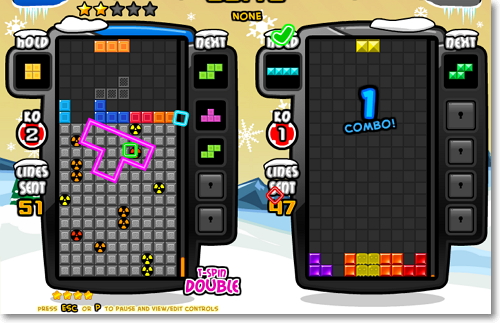
技術旋轉-圖01.jpg
本篇文章只是介紹如何使用技術旋轉,沒有使用過技術旋轉這技巧的朋友可以玩玩看喔。
技術旋轉 簡稱:T-SPIN
T-SPIN簡單上手:
1.看到下圖這樣的畫面,T方塊準備轉進去,方塊到達最底端時,按一下【 ↑ 】(右旋轉),即可轉進這缺口。
右旋轉:順時針旋轉
是不是轉進去了呢! 按【 ↑ 】的速度不用很急,照平常的速度按即可。
跟剛剛一樣,T方塊到達最底端時,按一下【CTRL】左旋轉,即可轉進去。
左旋轉:逆時鐘旋轉
一樣輕鬆轉入。(如下圖)
剛學習T-SPIN的朋友,別急慢慢來,熟能升巧,上手之後會愈來愈有成就感喔。
方塊到達底端,按【CTRL】左旋轉,消除方塊。(如下圖)

softwarecenter 發表在 痞客邦 留言(3) 人氣()


大家在購買記憶卡時,是不是都只注意到記憶卡的廠牌、容量呢?
那麼你可能只買對了一半,趕快往下拉,看看怎一回事。
不管是手機記憶卡、相機記憶卡除了需注意容量2GB、4GB、8GB、16GB、32GB、64GB外
你也需要注意記憶卡速度,分別為:傳輸速度、寫入速度、讀取速度。
這影響了使用電腦時傳輸的速度及拍照時是否有效發揮影像高速連拍時的優異效能、
及縮短拍照緩衝等待時間。
所以在網路上購物時,可別看到廠商標示的圖上標明16GB 寫著高速卡就傻傻
的購買了,其實他照片上也清楚拍明了速度只有C2、C4,並稱不上最高速。
Class數值每上升一個階級,傳輸速度、寫入速度、讀取速度也會跟著提升。
符合Class 10 規格 / 每秒寫入速度10MB (目前最高階)
符合Class  6 規格  / 每秒寫入速度6MB
符合Class  4 規格  / 每秒寫入速度4MB
符合Class  2 規格  / 每秒寫入速度2MB
趕快拿起你的記憶卡,瞧瞧速度是什麼等級的
您好,我是Class 2,簡稱C2。(如下圖)
您好,我是Class 4,簡稱C4。(如下圖)
您好,我是Class 6,簡稱C6。(如下圖)
您好,我是Class 10,簡稱C10。(如下圖)

softwarecenter 發表在 痞客邦 留言(0) 人氣()

製作拼圖遊戲-圖1.jpg

                                                
哈,其實也稱不上製作,不就點個按鈕就可以玩了。
在網頁上,看到漂亮的風景桌布、正翻的美女圖、帥爆的男人照
只要是圖片都可以將他變為拼圖,拼完還有種成就感呢^^
在辦公室無聊,是個打發的好遊戲。
此功能需搭配Firefox使用
安裝好之後,請連結至此網頁拼圖遊戲 → 按一下【+新增至Firefox】即可。
之後,在上網時,想玩拼圖只要在任一張圖片上,按一下滑鼠右鍵 → 【拼圖-選擇大小】
→ 【原來尺寸/符合寬高】。(如下圖)
選擇你要的碎片數。(如下圖)
拼圖遊戲最多可玩300片。(15 X 15)
【按一下】 = 滑鼠左鍵一下
移動方式:例如你要將鴨子頭擺放到箭頭處,只要【按一下】鴨子頭這張,此時邊框會呈現紅色,
再【按一下】你要放置的位置,圖片就會跑過去了。(如下圖)
拼完成時,會跑出恭喜視窗,並詢問你要不要挑戰進階。(如下圖)
若是不玩了,只要按個【X】,或是在拼圖上按滑鼠右鍵一下,選擇【不玩了】。(如下圖)


softwarecenter 發表在 痞客邦 留言(0) 人氣()

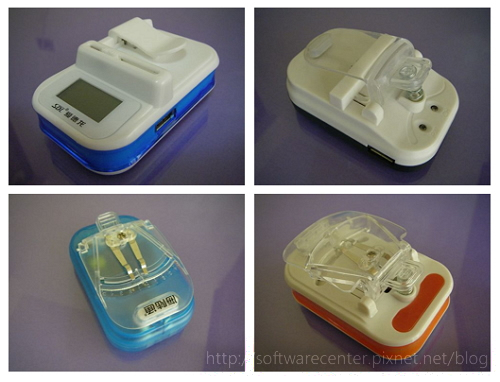
萬能充-圖1.jpg

小子,覺得設計這個東西的人,真的很厲害。
不只手機電池能充電、相機電池也能充、還可以USB充電,真的是超好用。
朋友還是家人來玩,也不用擔心有沒有帶充電器
管他哪一種廠牌、是手機還是相機,先充了再說。
除了居家使用方便外、出去旅行時方便攜帶、在辦公室使用不佔空間。
真的是所謂的萬能
價格方面,你一定會下一大跳,一個不到台幣100元,千萬不要買破百的,小子第一次買的,橘色那一個有看到嗎?
買了250元,店家賺真大。
使用方式:
不同款式的萬能充共同點,插頭的地方都是設計為隱藏式的,需要用的時候再板開,不用的時候收起來,
美觀又不佔空間。(如下圖)
手機電池和相機電池,都一樣有三處金手指(金色接觸面),左邊和右邊分別是【+】【-】電,
只要將指針接觸這兩個點,就可以充電了,【+】【-】電顛倒沒關係,一樣是可以充的,不影響。
小子最喜歡這一款式的萬能充
SDL愛德X
功能:
1.手機電池、相機電池充電 (指針可調整)
2.有螢幕顯示
3.有USB充電
名稱:不詳
功能:
1.手機電池、相機電池充電(指針不可調整) 缺點
2.有USB充電
海陸通藍色款
功能:
1.手機電池、相機電池充電(指針可調整)
充電時,呈現多種顏色一閃一閃,充飽電時,紅光恆亮。
海陸通橘色款
功能:
1.手機電池、相機電池充電(指針可調整)
充電時,呈現紅光一閃一閃,充飽電時,紅光恆亮。
其他圖片:


softwarecenter 發表在 痞客邦 留言(0) 人氣()


小子換喇叭摟,嘿嘿
不過這組喇叭讓小子花了不少摳摳,除了2,890元外加
兩次送去維修的運費70元+125元,一共3,085元。
真是的,新品就遇到這樣的問題...
可直接跳過經驗談,直接看開箱文

softwarecenter 發表在 痞客邦 留言(3) 人氣()

VLC.png
 
遇到刪不掉的檔案真的很ㄡˋ,明明已經關閉檔案了,系統卻說請先關閉程式,
才能夠進行其他動作,也不知是什麼系統占用著他,也有可能是因為中毒的關係
,反正就是找不到原因...
趕快來體驗看看這套軟體的威力吧
IObit Unlocker 說:管他什麼檔案先殺再說!
軟體名稱:IObit Unlocker
官方網站:http://www.iobit.com/
檔案下載:http://www.iobit.com/iobit-unlocker.html
軟體性質:免費
此工具可以整個資料夾刪除,並不只有單一檔案
安裝好後。在刪不掉的檔案上按一下滑鼠右鍵 → 選擇IObit Unlocker。(如下圖)
選擇【解鎖】旁的小箭頭。(如下圖紅框處)
選擇【解鎖&刪除】。
請按確定。刪除了就在也找不回來了,請確定是否有用,再進行刪除,以免刪錯檔案,影響系統。
完成後,狀態會顯示【解鎖&刪除 成功】。

softwarecenter 發表在 痞客邦 留言(9) 人氣()

VLC.png
 
一般電腦螢幕無法顯示,第一個想到的就是螢幕是不是有出問題,
接著就是顯示卡,若是你已交換測試過但還是找不出問題,那麼有
可能是你的POWER(電源供應器)壞了,趕快拿一顆好的POWER
來試試看吧。
小子這次就花了較多錢來解決這問題,自以為應該是顯示卡壞了,
在網路上買了一張新的顯示卡,買回來裝上去,還是無法顯示,
電腦抱去給學長測試,找到問題了,是POWER,至於POWER
為什麼會導致螢幕無法顯示呢?
因為POWER會老化,例如:一顆當初買是350W的POWER使
用了5年,可能POWER的瓦數會剩下150W~200W供電量,
這時你的電腦需要接近300W的電量,才有辦法正常執行每個裝
置(光碟機、顯示卡...等),所以再挑選POWER時,也很重要,
除了可以挑選較高瓦數的POWER,最好是找有80PLUS認證的
,千萬不要買雜牌的POWER。
一般不懂的人,在賣場買的電腦或是網路買的套裝電腦,裝上的
POWER大部分都是雜牌的,若是你覺得POWER也蠻重要的,
那麼可以貼點錢換上好一點的,保障自己的電腦,使用長長久久。
你也可以參考:電腦主機 Power電源供應器篇 了解更多


softwarecenter 發表在 痞客邦 留言(0) 人氣()

遠傳帳單信用卡繳費-圖1.jpg
官方網站:http://www.fetnet.net/cs/Satellite/FETnet/FnHome
本教學適用於手上有信用卡者,方便在家中繳費,帳號登入後,
只需輸入信用卡卡號、有效日期、檢查碼,即可馬上繳費,無須出門。
小叮嚀:
信用卡是很方便的東西,但也很容易被他人盜刷,請特別保管好自己的信用卡,勿讓他人知道信用卡上的資訊。
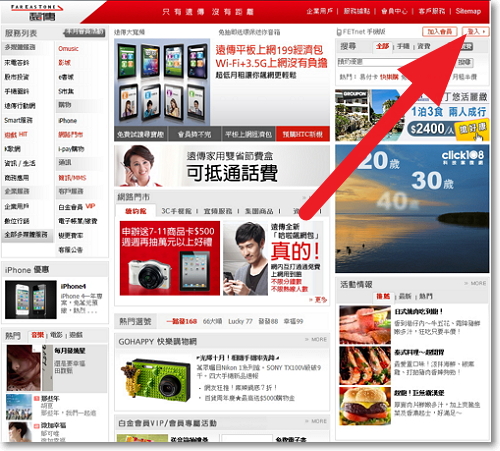
首先登入遠傳網站,進入後,點選登入。(如箭頭指向處)
輸入【帳號】、【密碼】。(如下圖)
選擇【電子帳單/繳費】。(如下圖紅框處)
選擇【線上繳費/儲值】。(如下圖)
 
選擇【月租費繳款】。(如下圖紅框處)
選擇【i-pay信用卡/虛擬帳戶】。(如下圖紅框處)
請選擇信用卡 → 輸入信用卡資料 → 下一步。(如下圖)
繳費完成會顯示【交易成功】。(如下圖)
【訂單繳費紀錄查詢】可查詢12個月內的遠傳帳單繳費紀錄。
查詢結果。(如下圖)


softwarecenter 發表在 痞客邦 留言(0) 人氣()

XnView 教學00.jpg
這個工具還蠻實用的,相機裡有不同天拍攝的照片
要分別進行重新命名,不需要一張一張修改。
例:相機拍出來的編號【P9250005】
這樣的編號,我們無法判斷出是哪天拍攝或是去哪裡玩
的照片,此時可以修改成例:
【2010-10-05-日本行1】
【2010-10-05-日本行2】
【2010-10-05-日本行3】
【2010-10-05-日本行4】
【2010-10-05-日本行5】
【2012-05-06-韓國行01】
【2012-05-06-韓國行02】
【2012-05-06-韓國行03】
【2012-05-06-韓國行04】
【2012-05-06-韓國行05】
【2012-05-06-台北二日遊A001】
【2012-05-06-台北二日遊A002】
【2012-05-06-台北二日遊A003】
【2012-05-06-台北二日遊A004】
【2012-05-06-台北二日遊A005】

,是不是就一目了然。
編號可以重 1 ~ 無限
  
軟體名稱:xnview
官方網站:http://xnview.com/
軟體下載:請點我 (多國語言包含繁體中文)
軟體性質:免費
開啟xnview後,先在
(1).區找到相片的資料夾
(2).區圈起來你要重新命名的照片(如下圖)
請注意!進入(2).區時若無圖片可選擇,但是有資料夾你必須
再點擊進入資料夾內才有照片可以選擇。
 
例:有10張照片需要修改,請將要修改的10張照片圈選起來,
圈起來的任意一張照片上按滑鼠右鍵,選擇【批次重新命名】。
(如下圖)
 
請在命名樣板上打勾(如下圖紅框處),日期或名字可以任意輸入
#代表數字
#可以任意增加
你可以任意更改文字、日期在前或在後、或是只有日期、只有文字
起始1,代表照片會從1開始命名
增量1,代表重新命名之後的照片順序為 1 2 3 4 5
例:2010-10-04-日本行##
批次重新命名之後,顯示為【2010-10-04日本行01】。(如下圖箭頭處)

softwarecenter 發表在 痞客邦 留言(0) 人氣()

Blog Stats
⚠️

成人內容提醒

本部落格內容僅限年滿十八歲者瀏覽。
若您未滿十八歲,請立即離開。

已滿十八歲者,亦請勿將內容提供給未成年人士。