mp3DirectCut-圖01.jpg

是否覺得付費的鈴聲網站提供的MP3鈴聲不是你想要的那一段
或是鈴聲長度太長、太短,不想花錢買鈴聲?沒關係!你可以自
行剪輯喜歡的段落,以後每次電話響起時都會是自己喜歡的鈴聲。
【軟體名稱】:mp3DirectCut
官方網站http://mpesch3.de1.cc/
軟體下載請點我 (下載點位置請拉至最下方瀏覽)
軟體性質:免費
語言介面:繁體中文 (中文化方法請拉至最下方瀏覽)
按鈕很多嗎?沒關係!繼續看下去,小子帶你做一次,你就會了。
(mp3DirectCut主畫面)
首先開啟音樂檔案放置的位置。(如下圖)
選擇要剪輯的音樂 → 【開啟舊檔】。(如下圖)
先使用mp3DirectCut中的【播放】【停止】按鈕,找到你要的那一段。
在那一段的起點按一下
【設為開始】→【播放】→【設為結束】→【停止播放】。
(如下圖)
紅框中為剛剛設為起點、設為結束的那一段,以及剪輯出來的
MP3鈴聲長度,若需要微調,可在下方紅框中直接更改秒數。
(如下圖)
按【檔案】→【儲存選取】。(如下圖)
按【儲存】剪輯好的MP3鈴聲,完成。(如下圖)
下載位置:
進入官網後點選【mp3DirectCut】。(如下圖)
網頁拉至中下方可看到【Download mp3DirectCut】這個項目,
下方的連結都為載點,擇一即可。(如下圖)
中文化方法:直接按『F11』或
選擇【Settings】→【Configure...】。(如下圖)
按照1.2.3.的順序做,選擇【Operation】→【Chinese Trad】
繁體中文 →【Restart program】重新啟動,完成。


softwarecenter 發表在 痞客邦 留言(0) 人氣()

Smart Defrag-圖01.jpg

為什麼電腦使用久了
開關機、讀取資料會變慢呢?
原因就在每當你新增、複製或刪除...等動作時,
這些都會紀錄在你的硬碟上,形成零散不連續的檔案碎片
沒有一段時間整理(磁碟重組)它,讀取效能就會變差,或是因碎片數量太過龐大
導致電腦每次開機時都要全部讀取過一遍,才能登入系統。
再嚴重一點,硬碟可能會掛掉。(當然不會那麼容易壞,看使用情形)
所以為了你的電腦,好好的保養它,損壞率才不會那麼快
通常保固期內都不容易壞,保固期一過什麼問題都跑出來了對吧,
哈~這可不是廠商故意這樣設計的,而是自己平時無形中對電腦造成的傷害。
(現在一顆硬碟可是非常貴的,好好愛護它)
軟體名稱:IObit Smart Defrag
官方網站:http://www.iobit.com/
軟體下載:請點我
軟體性質:免費
語言介面:繁體中文
比系統內建的磁碟重組速度還要來的快,介面簡單清楚。(如下圖)
小子的經驗:重組C、D、E三個槽大約花了11分鐘,檔案資料約650GB。
安裝時,會遇到這個視窗,附加工具,有需要的朋友請自行選擇,如不需要請取消打勾。(如下圖)
使用方式:
1.先選擇要重組的槽【打勾】 → 按【重組】。(如下圖)
IObit Smart Defrag 也很貼心的設計了【重組後自動關機】。
你可以利用這個功能在睡前將所有的槽打勾,這樣一來重組完就會自動關機了,需要的朋友請自行勾選。
每種顏色都有不同意思,有可用空間、很少使用、經常使用、目錄、MFT、無法移動、碎片
、移動中。(如下圖)

softwarecenter 發表在 痞客邦 留言(0) 人氣()

LibreOffice-圖01.jpg

這套LibreOffice文書軟體,整個非常類似Microsoft Office
適合:
1.用習慣微軟Office,沒有它不會使用的朋友。
2.Microsoft Office試用期過了,沒有文書軟體可使用。
3.找不到Microsoft Office載點。
4.不想花大錢買軟體。
可以 try try 看LibreOffice喔!
它的相識度,不是小子說的算,各位眼見為憑吧。(請往下拉)
功能上也幾乎樣樣不缺,不僅這樣,
因為檔案較小的關係,執行速度特別快。
軟體名稱:LibreOffice
官方網站:http://www.libreoffice.org/
軟體下載:http://www.libreoffice.org/download/ (最下方有下載說明)
軟體性質:免費
語言介面:繁體中文
支援系統:Windows、Mac OS、Linux
主畫面。(如下圖)
文字文件、試算表、簡報、資料庫...等。該有的文書工具都有...(如下圖)
是的,你沒看錯!這是LibreOffice。
LibreOffice 下載說明:
開啟官方網站後,按一下這顆綠色大按鈕【Download LibreOffice】。(如下圖)
選擇【作業系統】及【語言】後,再按載點。(如下圖)


softwarecenter 發表在 痞客邦 留言(0) 人氣()

tuxpaint-圖1.jpg

孩子們是不是經常在家中牆壁、桌子亂塗鴉呢?
有3歲以上小朋友的家長,不仿在家中安裝這套企鵝小畫家,
讓小朋友在電腦上操作,再也不用擔心小朋友會將身體、家裡畫的髒兮兮。
跟一般小畫家不一的地方就是他多了有趣的音效,
不僅畫的開心加上音效更是吸引小朋友注意喔。
軟體名稱:企鵝小畫家
英文名稱:Tux Paint
官方網站:http://www.tuxpaint.org/
軟體下載:請點我 (最下方有下載教學及注意事項)
軟體性質:免費
語言介面:繁體中文

softwarecenter 發表在 痞客邦 留言(2) 人氣()

英打練習-圖1.jpg

想要加強自己英文打字速度的朋友,可以進入這個網頁練習喔!
不要拿著課本一個人在那邊練習摟,讓電腦陪著你一起練習,不僅可以知道自己打字的速度
還會提醒你哪個字母打錯了,是不是很方便呢?
官方網站:http://keybr.com/
不需安裝其他工具軟體,直接登入網頁即可使用。
進入網頁後點選下圖,即可開始練習英打。


softwarecenter 發表在 痞客邦 留言(0) 人氣()


不知各位講師、老師們是否常常遇到剛剛講過的地方
(請學生做筆記或是重點的地方記錄下來)
而台下的學生剛好沒有聽清楚、分心,又再問一次、哪裡....等。
有點困擾...
現在你可以不需要再使用紅外線雷射筆或是指揮棒,指著投影畫面
(指過的地方沒有留下記號),

softwarecenter 發表在 痞客邦 留言(0) 人氣()

uploadpie-圖01.jpg

有時候要教朋友怎麼操作,或是急需讓對方看到圖片,
不仿試試看這個圖片上傳服務喔,上傳完畢會自動產生網址
將網址複製貼給對方,打開瀏覽即可看到圖片。
經過一段時間圖片會自動失效,也不用擔心上傳到網路會洩了隱私。
名稱:upload pie
官方網站:http://uploadpie.com/
支援檔案:jpg、gif、png、txt、pdf
檔案限制:3MB
儲存時間:30分鐘、1小時、6小時、1天、一星期。(時間過後,圖片網址會自動失效)
操作方式,進入官網 → 按【BROWSE】。(如下圖)

softwarecenter 發表在 痞客邦 留言(0) 人氣()

電腦分析室QR Code.png

有沒有發覺經常看到類似這樣的圖案呢?
是的沒錯,他是一組條碼,別懷疑!
它是二維條碼的一種,現在已經有很多業者在使用它了。
如:
網路買電影票,購買完畢會傳送票根(簡訊)至你的手機,只要掃描一下這組條碼即可進場看電影
手機訂高鐵票,購買完畢會有交易紀錄,交易紀錄上含有票根
(幾點搭車、從哪搭到哪、座位)以及一組條碼QR Code。手機訂高鐵票教學
現在也被廣泛用在網路上、報章、雜誌上,看到有興趣的,
馬上使用智慧型手機掃瞄一下這組條碼,手機上即秀出資訊或是可以以優惠價格購買東西。
是不是方便很多呢?
除了方便,防偽功能更是比以往的條碼進步許多。
除了業者能使用,我們也能製作自己的條碼喔,做自己的條碼做什麼?
嘿嘿...請往下繼續閱讀。
這是你買東西時,看到的條碼【一維條碼】。(如下圖)
智慧手機安裝軟體後可直接掃描條碼QR Code,家用電腦也可以安裝解碼軟體喔。
軟體名稱:QuickMark
官方網站:http://www.quickmark.com.tw/
軟體下載:請點我 或是 掃描條碼
QR Code
 
搭配手機使用的話,手機最低畫素需求30萬,並且須有上網功能,才可使用。
安裝好之後,將要掃描的條碼拖曳至QuickMark視窗上。(如下圖)
掃描時或是圖片檔案,不一定只能有這組條碼,
就算添加了大量文字內容,拖曳過去QuickMark解碼時,資訊一樣會跑出來,
不管圖案還是手機顛倒、左右相反、斜拍,都不會跑出錯誤,
這是因為QR Code上有三個正方形框框(定位點),
而解碼器只會解開定位點內的資訊。
解碼出來,是網址的話,在網址上點兩下即進入網頁。(如下圖)
是不是成功開啟網頁了呢?(如下圖)
QR Code 二維條碼還能運用在哪呢?
整串聯絡人資訊、一組電話號碼、一則簡訊內容、地圖、書籤...等都沒問題。
這些你都可以使用QR-Code 條碼產生器,填完資料輸入完畢按【產生】,條碼即製作出來,
可存成4種檔案 PNG、JPG、GIF、SVG 。
只要對方掃描一下這組條碼,你輸入的資訊馬上跑出來。
另外還有加密功能喔,掃描條碼之後需要輸入自己預設的密碼才可看到內容!
這可是雙重防盜阿。1.對方看不懂這是什麼東西 2.就算他掃瞄了還需要密碼才可閱讀
手機使用方法:
(小子以Samsung Galaxy SII I9100擷取出的畫面作說明、其他廠牌機種操作方式,大同小異。)
進入QuickMark → 選擇【掃描條碼】。(如下圖)
選擇【二維條碼】。(如下圖箭頭處)
將紅框對準二維條碼。(如下圖)
掃瞄出來的結果,會顯示【掃描次數】、【點擊率】...等其他資訊,
可以直接點選【網址】或是【瀏覽網頁】進入。(如下圖)
正在讀取網頁,請稍候...
已進入網頁。(如下圖)

softwarecenter 發表在 痞客邦 留言(0) 人氣()

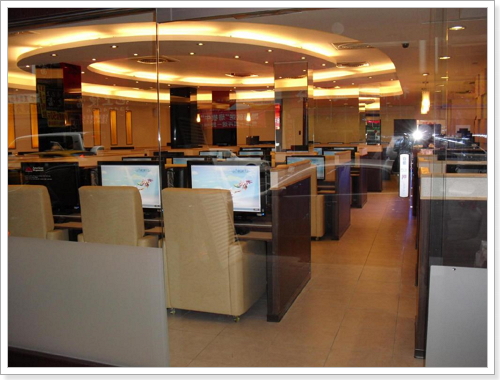
網咖
 
多久沒去網咖了呢?
有沒有發覺現在的網咖,使用的螢幕都是大螢幕的,
不只讓你享有大螢幕的視覺享受,電腦主機也有一定的水準
讓你玩遊戲不lag,加上又有第四台可看,
價格只要以前的一半(現在消費一小時大約10元~20元)
而且加入會員的話,可以使用帳號密碼登入,好處是...
例如你買了一個小時,只玩了30分鐘,有事情要離開,登出後...
下次登入剩餘的30分中一樣可使用
讓你消費的每一分鐘都花的實實在在!
電腦系統也有點餐服務,只要選好自己想吃的(泡麵、飯時、雞排、零食...樣樣有)
待一會服務生馬上送上來。
缺點呢?就是網咖依然有菸味,這點要是能改善就非常完美瞜。
總結:要是覺得家裡電腦不夠好、網路速度不夠快、不仿可以前往網咖
而且家裡電費也能大大降低,不管怎麼算網咖都非常的划算。
提醒您!抽菸、吸二手菸有害健康。


softwarecenter 發表在 痞客邦 留言(0) 人氣()

黏黏世界-圖01.jpg

你今天黏黏了嗎?
這是一款益智類的小遊戲
考驗你的平衡、邏輯。
遊戲名稱:World of Goo
中文名稱:黏黏世界
官方網站:http://www.worldofgoo.com/
模式:單人遊戲
操作/控制:僅使用滑鼠
正式進入遊戲

softwarecenter 發表在 痞客邦 留言(0) 人氣()

植物大戰殭屍-圖01.jpg

誰說殺殭屍一定要用槍用刀的?
看看我們植物團結的力量!讓你們(殭屍)一個一個躺入土裡。
殭屍:「殺阿!」
植物:「姐妹們,準備反擊。」
植物 V.S 殭屍 正式開打
遊戲名稱:Plants vs. Zombies    中文:植物大戰殭屍
開發公司:PopCap Games
設計師:George Fan
哈,看圖就知道,這是一款可愛的遊戲,你還沒玩過嗎?
一起來瞧瞧...
有4種模式可以玩,玩玩小遊戲、解謎遊戲、生存模式,
這三種模式需要經由開始冒險吧解開,才可玩。(如下圖)
玩法很簡單:就是保護左邊這棟房子。(如下圖)
殭屍會從右邊進攻過來。(如下圖)
一開始先種顆植物【碗豆射手】,點一下這張小卡。(如下圖紅圈處)
將【碗豆射手】,種在草皮上,殭屍朝房子這邊走來時,碗豆會自動攻擊。(如下圖)
紅色箭頭處是最後一層防護【割草機】,要是連割草機都不見的話,
殭屍就會入侵房子裡,將人類......。
蒐集掉下來的陽光,陽光足夠時,就可以購買植物。(如下圖)
關卡結束時,會得到新的一張卡片,將他撿起來進行下一關。(如下圖)
迅速增加陽光數量方法:除了天上會掉下來陽光,
你也可以種植向日葵,向日葵每隔數秒會丟出陽光。
拿到卡片時,都會詳細註明卡片的使用方法。(如下圖)
準備好一起大戰殭屍了嗎? Go~


softwarecenter 發表在 痞客邦 留言(0) 人氣()

纖細記帳本-圖01.jpg
若你有記帳需求,找不到合適的,不妨可以試試這套【纖細記帳本】,
簡單、實用、不需安裝即可使用,有數據圖表顯示功能。
另外此套軟體不僅可以記帳,還可以為自己的健康做紀錄。(適合要減重的朋友)
軟體名稱:纖細記帳本
軟體性質:免費
官方網站:https://sites.google.com/site/thebackofdaniel/ (有簡易教學可參考)
軟體下載:請點我
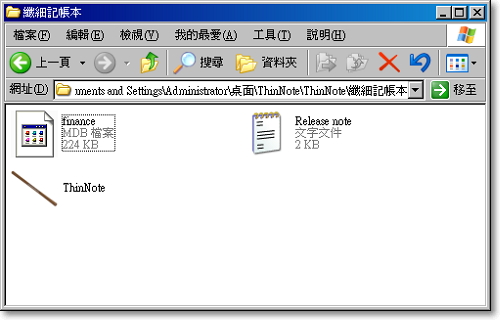
解壓縮完。資料夾中僅3個檔案,請點【ThinNote】開啟。
密碼預設為:0000。(可自行更改)
纖細記帳本介面(如下圖),支出畫面。
收入畫面。(如下圖)
健康畫面,填完資料按一下【新增健康紀錄】即可。(如下圖)
在介面中經常可以看到這樣的選項,選項可以自行增加類型。
增加項目路徑:管理
需要顯示數據圖表,請至 → 統計。


softwarecenter 發表在 痞客邦 留言(0) 人氣()

Blog Stats
⚠️

成人內容提醒

本部落格內容僅限年滿十八歲者瀏覽。
若您未滿十八歲,請立即離開。

已滿十八歲者,亦請勿將內容提供給未成年人士。