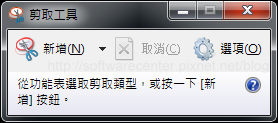
家裡自己使用的電腦,有截圖需求的人,想必都已安裝
比較專業的截圖軟體,但出門在外,使用別人的電腦時
,可能就不見得有自己熟悉的截圖工具可以使用,這時
不妨試試系統內建的(截圖軟體:剪取工具),此為
Windows 7內建的截圖工具。沒使用過的朋友,可以
參考看看,在需要時很方便的。
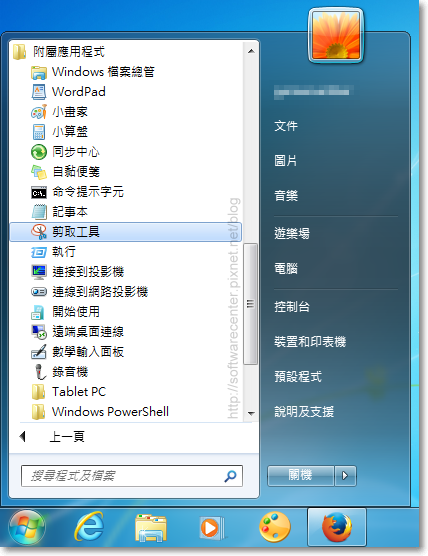
開啟桌面左下角
【開始】→【所有程式】→【附屬應用程式】→【剪取工具】
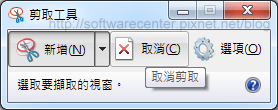
剪取工具視窗畫面,非常精簡,馬上就能上手,若於
截圖時,不想使用可先按【取消】,以免將剪取工具
整個關掉,又必須重新開啟一次。
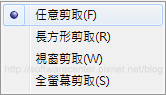
截圖方式有4種,分別為:
1.任意剪取
2.長方形剪取
3.視窗剪取
4.全螢幕剪取
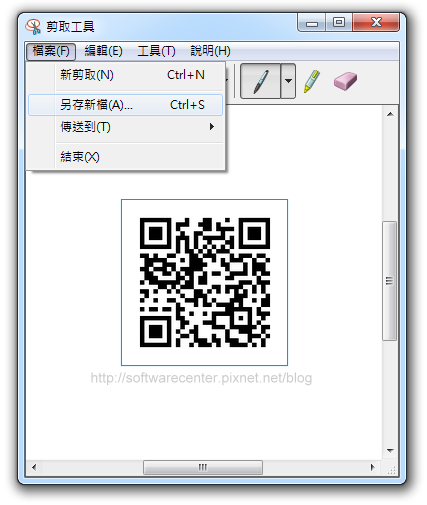
截圖完畢後,按左上角【檔案】→【另存新檔】
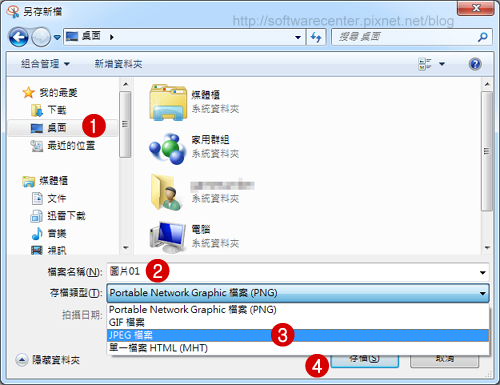
建議可以先將檔案存於桌面(1.) → 輸入檔案名稱(2.) →
選擇圖片格式(3.) → 存檔(4.),待會瀏覽或是其他用途時
比較好找。
小子個人都是將檔案存成PNG檔,供部落格使用。
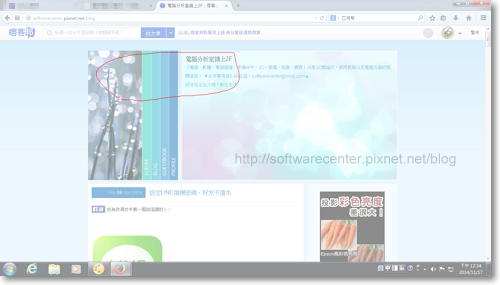
1.任意剪取
於自己要截圖的畫面,開啟任意剪取,將要的部分畫起來
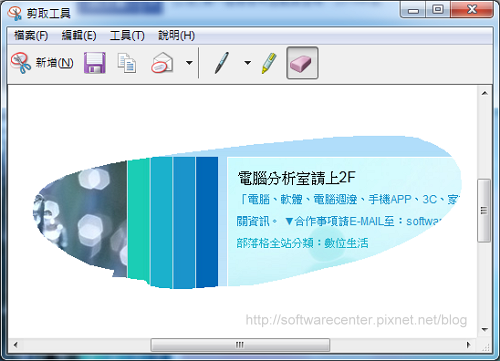
任意剪取截圖下來的畫面。
2.長方形剪取
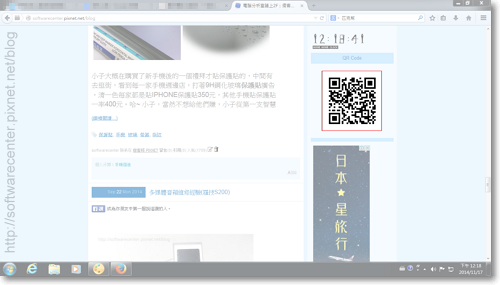
例:於自己要截圖的畫面,開啟長方形剪取,將要的部分如
(下圖)紅框處,左上角點擊滑鼠左鍵不放,拖曳至右下放開
,即可截取此張圖片。
3.視窗剪取
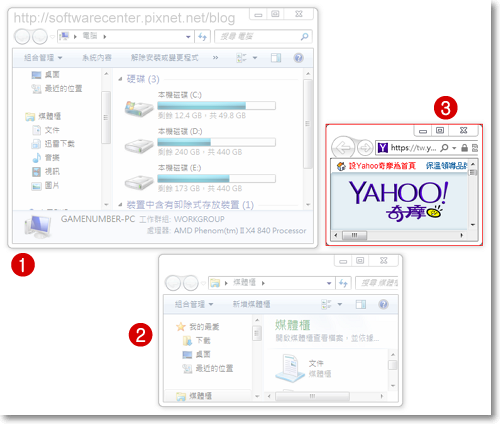
例:桌面上同時開啟3個視窗,要截取3號視窗為圖片,點擊
3號視窗一下呈現紅框即可。
4.全螢幕剪取
當全螢幕剪取時,畫面周圍會呈現白色大邊框,請直接忽視,
按另存新檔即可。
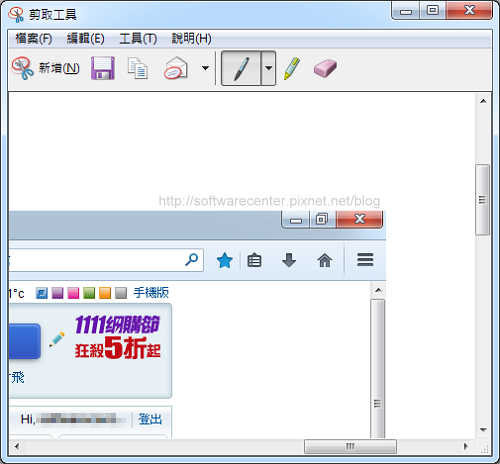
如上面敘述,全螢幕剪取只會截圖我們要的畫面。
剪取工具除了基本的截圖功能外,工具本身附有畫
筆(多色)、螢光筆(單色)、橡皮擦可使用,方便使
用者註記。


請先 登入 以發表留言。