- Apr 07 Wed 2010 14:53
-
[網路繳費] 線上繳亞太電話費

- Apr 04 Sun 2010 23:38
-
鍵盤 F1~F12功能鍵用法
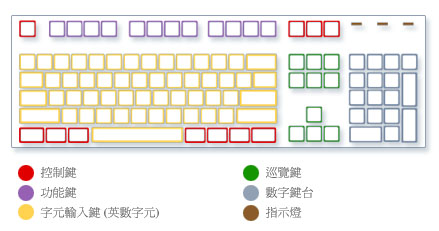
很多人鍵盤上的F1~F12按鍵或許從來沒按過沒使用過
但...他絕非沒有用處
只是你還不知道該怎麼使用
F1~F12功能鍵位於(下圖)紫色區塊,也就是鍵盤,最上面一排按鍵。
例:平常要計算數字,你可能需要點選:( 開始 → 所有程式 → 附屬應用程式 → 小算盤 ),才可開啟計算機。
但...你知道,只需要按【F1】就可以開啟小算盤了嗎?
設定方法:
步驟一 進入【開始】→【所有程式】→【附屬應用程式】→【小算盤】→ 滑鼠右鍵【內容】
步驟二 在快速鍵欄位裡,按滑鼠左鍵一下。
步驟三 按【F1】功能鍵一下,此時快速鍵欄位裡【無】會更改為【F1】,按確定。(如下圖)
不只小算盤可以設定快速鍵,其他軟體程式也可以依照這個方法設定。
另外有玩遊戲的朋友,建議加上其他按鍵,不然你可能按F1~F12功能鍵時,就會跳出遊戲視窗。
如:步驟三快速鍵欄位裡,改為 按Shift鍵 + F1功能鍵。
先按著Shift鍵不放 → 接著按F1功能鍵 → 兩顆按鍵同時放開 - (如下圖)
或 按Ctrl鍵 + F1功能鍵。先按著Ctrl鍵不放 → 接著按F1功能鍵 → 兩顆按鍵同時放開 - (如下圖)
或 按Alt鍵 + F1功能鍵。先按著Alt鍵不放 → 接著按F1功能鍵 → 兩顆按鍵同時放開 - (如下圖)
以上舉例F1功能鍵用法,F2~F12功能鍵也都可以使用。
- Apr 03 Sat 2010 11:32
-
個人電腦之父羅伯茲辭世 享年68歲
轉貼
美國早期個人電腦開發者、激勵比爾蓋茲創辦微軟公司的「個人電腦之父」亨利.艾德華.羅伯茲,一日因肺炎病逝於喬治亞州的一間醫院,享年六十八歲。
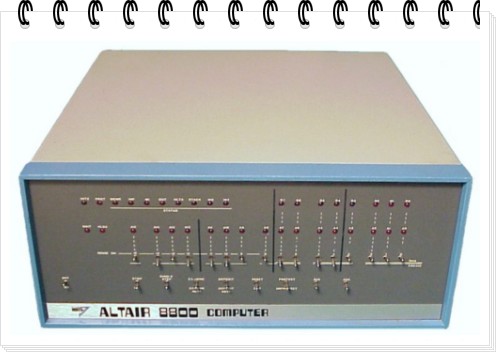
發明MITS Altair 8800電腦 (如下圖)
羅伯茲在一九七○年代中期,利用當時最尖端的英特爾8080處理器發明了MITS Altair 8800電腦,這台價值三百九十五美元(換算今日價格約一千美元)的機器宣告了家用電腦時代的來臨。《大眾電子》雜誌刊登一篇文章,介紹MITS Altair 8800。蓋茲及其童年玩伴保羅艾倫透過該雜誌封面目睹這台電腦後,主動接觸羅伯茲,並提議幫忙撰寫軟體。這套程式稱為Altair-Basic,也是微軟開山奠基之作。
激勵比爾蓋茲
蓋茲與艾倫在聲明中說:「我們只是在電腦普及前對電腦有興趣的兩個小夥子,但羅伯茲願意給我們一個機會,我們一直對他心懷感激。我們未經測試的第一個軟體用在他的Altair那一天,也是許多偉大事物的開端。」
退休後重返校園 成為內科醫生
羅伯茲在一九七七年賣掉他創立的公司後退隱田園,之後又進入醫學院就讀成為內科醫生。他的兒子說,羅伯茲從未失去對現代科技的興趣,即使在病榻,仍念念不忘要把玩蘋果新出的iPad。
資料來源:自由時報 編譯羅彥傑/綜合二日外電報導
- Apr 02 Fri 2010 20:16
-
動手DIY編排 2吋 1吋 大頭照

覺得在相館洗2吋、1吋大頭照,真的太貴了
前不久...弟弟才去洗了2吋、1吋各一組,要價120元/1組
1組8張,洗了2組,總共240元....傻眼
其實可以自己編排後再拿去相館沖洗
首先在家開啟PhotoImpact或Photoshop...之類的繪圖軟體
開啟新檔,選擇4X6的格式大小
畫八個格子(共2列),可以放入8張2吋大頭照
畫十個格子(共2列),可以放入10張1吋大頭照
編排好後就可以直接拿到相館沖洗了
洗一張4X6照片=4元,沖洗好後拿回家,自己剪刀、美工刀裁切一下
,搞定拿到相館沖洗一組的錢(120元),可以洗30組大頭照了,
共240張大頭照這輩子還不知用不用的完。
請放心,自己編排好後拿去相館沖洗的照片
和直接請相館幫你沖洗大頭照一組
紙張都一樣
差別在一個需要自己動手修剪大頭照,一個已經裁切好大頭照
如果臉皮夠厚的話,可以請相館幫你裁切...(應該會被轟出來)
注意喔!有的相館,看到洗出來的照片4X6 裡面有大頭照
會跟你收一組大頭照的錢...(小子的同事就遇過了)
小子遇到這種情形,應該直接走人換一家相館沖洗...哈
如果你沒有繪圖軟體可以編排,可以考慮看看這套
輕鬆製作出你想要的樣式。(樣式如下圖)
軟體名稱:PhotoCap (5.01 正式版)
軟體性質:免費軟體
官方網站:http://www.photocap.com.tw
軟體下載:請點我 (連結至下載頁面)
語言介面:繁體中文、簡體中文、English
下方,小子簡單的說明編排大頭照的流程
安裝完後,請開啟桌面PhotoCap軟體。(如下圖)
步驟一 選擇【大頭照】(如下圖最右方)
步驟二 選擇要洗的格式,1吋 or 2吋 .....等。(如下圖)
看不懂的話沒關係,小圖旁邊都附有中文說明。(如下圖)
挑選好後按【OK】。
步驟三 已經幫你畫好格線了,現在只要將大頭照放上去,
請點選左上【載入照片】。(如下圖紅框處)
步驟四 在【A區】尋找自己的大頭照,找到後按滑鼠左鍵一下
→ 按B.【加入照片】
→ 按C.【OK】
步驟五 右上角紅框處,可以進行微調,8個黃點可以拉大拉小,
拉小後可以任意移動大頭照位置適中(不會偏左偏右偏上偏下)後
,按【輸出大頭照】。(如下圖)
步驟六 更改【輸出路徑】 → 按【開始輸出】,完成。
【輸出路徑】可以改在桌面,方便等等檔案轉出後好找。
另外台中的朋友,可以到喜徠店數位影像館沖洗照片
加入會員沖洗(4X6)照片一張只要2.2元
地址:臺中市學士路132號(中正公園旁) 學士路與美德街口
網址:http://www.188photo.com/
- Mar 26 Fri 2010 18:09
-
網路購物 信用卡付費篇
現在網路購物真的很方便
付費方式多樣化...
ATM轉帳、貨到付款、便利商店取貨、線上刷信用卡
以上這4種付款方式,是購物網站最多使用的
各有各的好處,沒有哪一種比較好
依自己的情況下去選擇
例:
今天你是一位上班族,只有下班時間才會在家,那麼選擇便利商店取貨是在好不過了
貨到了24小時隨時都可以取貨,不用擔心送貨員已來到你家,你卻不在。
裡面最快速最方便付費的就是信用卡了
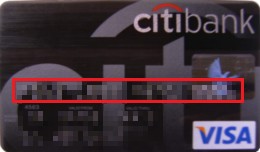
只要有信用卡正面16碼 + 信用卡背面3碼(驗證碼) - (如下圖)
就可以線上刷卡
方便同時也意味著危險,因為只要稍微記一下你的信用卡卡號就可以做壞事了
所以信用卡一定要保管好,帳單要確實核對,以免多了一筆都不知。
普遍線上刷卡會要求你輸入:
信用卡卡號、驗證碼、信用卡到期年限
少部分線上刷卡會要求你輸入較詳細的資料:
信用卡卡號、驗證碼、信用卡到期年限、信用卡持有人姓名、生日、身分證字號...等
另外,跟大家分享一個不錯的軟體【PicPick】
這是一套小型的繪圖軟體
可別小看他,他幫了小子很多忙
也能用在網路購物上!...哈
例:今天你上網購物,購物完成會有購物明細,並且在網頁上可以看到【列印本頁】按鈕,如果你不想列印的話
可以選擇拍照存檔。只要簡單的幾個步驟:
此張是用鍵盤上【Print Screen SysRq】鍵拍下的,整個螢幕的畫面都會拍起來,
如果你只想要紅框部分的資訊,請往下看...
拍照(1)
開啟【PicPick】程式後,【PicPick】會顯示在桌面右下角,在【PicPick】上方點滑鼠右鍵一下 →
選擇螢幕擷取 → 區域 (如下圖)
這時候,開始把你要的區域圈起來,在要的範圍A點滑鼠左鍵點著不要放,拉到B點放開。(如下圖)
左上紅框是放大鏡,輔助你不會裁切到要的部位。
拉到B點時,會有例:數字 758 x 379,這組數字表示我剛剛圈起來的大小。
758 = 寬度 (像素)
379 = 高度 (像素)
按一下左上角這個按鈕 (如下圖紅框處)
選擇【另存為...】,將檔案存在桌面或是你要放置的資料夾。
拍下來的圖就像這樣,旁邊多餘的部分都去掉了,比起 拍照(1) 是不是好看多了,而且也不用列印下來。
如果你對【PicPick】這套軟體有興趣,可以參考:超方便的擷圖軟體 PicPick
- Mar 25 Thu 2010 15:16
-
免安裝即時通訊軟體 Basic
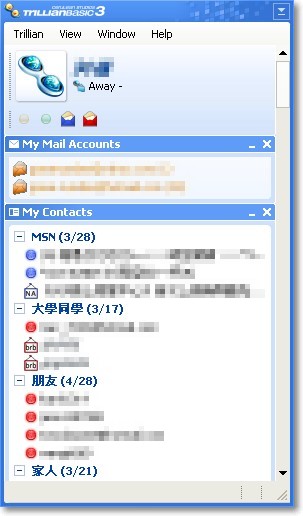
Trillian Basic 版雖然沒有 Trillian Pro 版功能多
但是基本的功能還是有,可以使用Yahoo聊天、MSN聊天、使用表情、儲存歷史訊息...等
與Pro 版一樣都有綠色軟體(攜帶式)功能,可將Trillian Basic存放於自己的隨身碟
帶著自己隨身碟,在有電腦及網路的地方,即可登入即時通,不需要再次安裝
Basic 版缺點:只能顯示English語言(無法切換其他語言)、不能傳送檔案、不能會議聊天
適合:不管到哪,只要有電腦就一定要即時通的朋友! (免去再次安裝即時通的動作)
軟體名稱:Trillian Basic (免費版)
軟體下載:http://www.trillian.im/download/
軟體安裝教學:請點我
Trillian Basic 版主視窗 - (如下圖)
比較會用到的就是這個按鈕【Manage my Connections...】連線管理員。(如下圖紅框處)
要新增即時通帳號或是刪除連線等動作可以進入
連線管理員 →【Identities & Connections】→【Add a new connection...】- (如下圖)
選擇你要增加的即時通服務商(Basic 版只支援:AIM、ICQ、MSN、Yahoo)
例:選擇MSN,之後會請你輸入帳號密碼。
如果你擔心聊天的歷史訊息會很佔你隨身碟的空間,你可以進入
連線管理員 →【Activity History】,將(下圖)紅框處中的選項全部取消打勾 → 【Close】
這樣聊天紀錄就不會儲存了。
另外,Trillian Pro(專業版)可以免費使用30天,30天過了會轉為免費版,
有興趣的朋友可以參考:免安裝即時通訊軟體 Pro
- Mar 24 Wed 2010 15:51
-
Trillian Basic 安裝教學

軟體名稱:Trillian Basic (免費版)
軟體下載:請點我 (連結至下載頁面)
請先點上方連結,至官方網站下載 Trillian Basic 版本軟體。載點位置如下圖紅框處
下載完成。安裝步驟如下:
步驟一 點選【Agree】。(如下圖)
步驟二 請點選【Browse...】選擇要存放軟體的位置→ 【Next >】(如下圖)
步驟三 請將視窗中的兩個打勾都取消 →【Next >】(如下圖)
步驟四 請點選【Launch】。(如下圖)
步驟五 請選擇【Trillian Basic】。(如下圖)
步驟六 紅色箭頭處填寫【暱稱】,選擇一張在即時通顯示的圖片,也可以點選
【Browse for my pictures...】從電腦中挑一張自己喜歡的圖 →【Next >】(如下圖)
步驟七 【Trillian 3.1】打勾→【Next >】(如下圖)
步驟八 等待下載完成...→【Next >】(如下圖)
步驟九 選擇【否】。(如下圖)
步驟十 安裝完成,請按【ok】。
- Mar 22 Mon 2010 13:36
-
免安裝即時通訊軟體 Pro
你是不是也常在電腦教室做這樣的動作↓
下載即時通 → 進行安裝 → 登入
其實可以不用那麼麻煩
你可以試試這套軟體
只要將軟體放到自己的隨身碟
要上即時通時,點擊程式兩下
就可以馬上登入Yahoo即時通、MSN、ICQ、skype...等
不需要再次安裝軟體
不管你在哪台電腦
只要將你的隨身碟插入電腦,就可以馬上使用
軟體名稱:Trillian ASTra Pro (專業版)
官方網站:http://www.trillian.im/
軟體下載:請點我 (進入下載頁面)
檔案大小:15.29MB
關鍵字:Trillian
支援:Windows、Mac、iPhone、Web (請進入下載頁面,下載適合自己的版本)
此套軟體含綠色軟體(攜帶式)功能
Trillian軟體可同時連接不同即時通訊服務
(新註冊的朋友,可免費使用專業版30天,第31天開始會變成免費版本)
註冊教學:請點我
專業版(收費):功能較強大、可更換面板、可增加多個不同即時通連線、可傳送檔案、可會議室聊天、支援多國語言...等
免費版:最多只能加4個不同即時通連線(包含Yahoo、msn)
兩個版本都可以進行聊天、儲存歷史訊息
第一次使用的朋友,請先將檔案下載至自己的電腦,進行安裝
之後把軟體的資料夾整個複製貼到自己的隨身碟。
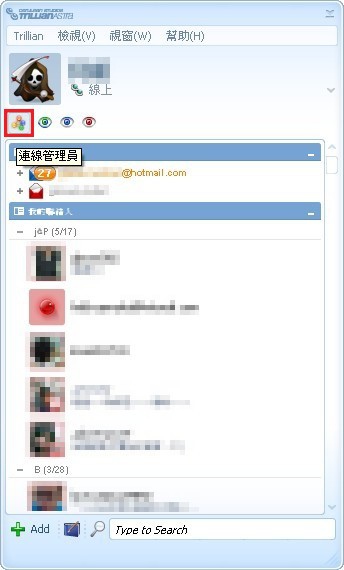
Trillian Pro 主視窗介面,如要進行調整或是設定,請按【連線管理員】(如下圖紅框處)
要增加其他即時通連線,請先進入【連線管理員】→【身分及連線】→【加入一個新的連線...】(如下圖)
選擇自己要增加的即時通 → 填入帳號、密碼。(如下圖)
紅色眼睛 = Yahoo即時通
藍色眼睛 = MSN
眼睛可以左右移動
如只想上MSN,不想上Yahoo,滑鼠左鍵點一下紅色眼睛選擇【中斷連線】,Yahoo即下限。(如下圖)
眼睛打開表示【已連線】、眼睛閉起來表示【中斷連線】,如要再開啟Yahoo即時通,
請點一下紅色閉起來的眼睛→【連線到....】- (如下圖)
要進入自己的信箱,請用滑鼠左鍵點擊兩下。(藍色信件 = MSN信箱、紅色信件 = Yahoo信箱) - 如下圖
有朋友上、下線時,桌面右下角會顯示。(如下圖)
檔案傳輸畫面 - (如下圖)
Trillian的聊天視窗(如下圖),打字欄空間太小的話,可以進行調整。(請參考下方說明)
進入【連線管理員】→【通話視窗】→選擇【聯絡視窗】→【Set Default Size, Positions and Interiors...】
要將文字輸入欄放大,請將滑鼠移到黑線上,出現上下箭頭時,可將文字欄拉大,
聊天視窗也可以自行放大縮小,移到自己喜歡的位置後,案【儲存設定】。(如下圖)
以後對話視窗就會依照你預設的畫面顯示並且在你預設的位置出現。
當跟多人聊天時,聊天視窗會集中在一個視窗,如不習慣的話,
可按【Detach window】(如下圖紅框處),將聊天視窗分開。
通訊錄名單裡,最上方會顯示Yahoo已上線的朋友→MSN已上線的朋友→再來才是離線的朋友,
紅色底表示Yahoo的朋友,藍色底表示MSN的朋友(如下圖),如分不清的可按照下方步驟設定。
【連線管理員】→【聯絡清單】→【在獨立的一行顯示服務圖示】打勾→【關閉】右上角X。
設定完成,你的通訊錄名單裡,每位朋友的右手邊都會出現即時通的服務商,例:Yahoo、MSN - (如下圖)
要刪除Yahoo、MSN...等即時通帳號時,請進入【連線管理員】→【身分及連線】進行修改。
全部連線、全部中斷線線,可在【連線管理員】→【身分及連線】→
選擇主要的使用者,進行【全部連線】、【全部中斷連線】作業。
氣泡式的聊天視窗,看不習慣的話,可至【連線管理員】→【聊天】
【檢視聊天】選擇自己喜歡的模式。(Yahoo即時通、MSN都屬於劇本式的)
如不想儲存聊天紀錄,請至【連線管理員】→【通話紀錄】→ 將紅色框內的五個選項都取消打勾,案關閉。
如要儲存聊天紀錄,請按紅色箭頭指向處【瀏覽...】選擇自己【隨身碟位置】,並且將紅色框內的五個選項都打勾。
要進行密碼修改,請至【連線管理員】→【許可】- (如下圖)
在密碼欄點選【更改】,進行修改。密碼最少要6位數字,修改成功後的密碼會只會顯示兩位數。(如下圖)
這個畫面同時也會顯示Trillian Pro 剩餘使用天數。
- Mar 21 Sun 2010 10:36
-
Trillian Pro 註冊教學
軟體名稱:Trillian Pro 即時通訊軟體
軟體下載:請點我 (連結到下載頁面)
軟體介紹:請點我 (包含Trillian操作介面、設定教學)
註冊步驟:
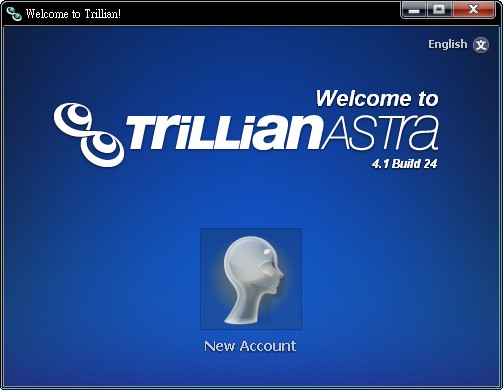
步驟一 請先在【English】上,點滑鼠左鍵一下,轉換成【繁體中文】,方便後續註冊。(如下圖)
步驟二 滑鼠點一下【新帳號】(如下圖紅框處)
步驟三 請選擇【註冊一個新帳號】。(如下圖)
步驟四 選擇【下一步】。(如下圖)
步驟五 註冊Astra 帳號 (如下圖)
1.請先輸入想要的【使用者名稱】
2.輸入自己的【Email】
3.再次輸入【Email】
4.輸入圖片所看到的文字
5.我年滿13歲並同意以上服務條款和規定。【請打勾】
6.下一步。
步驟六 建立【密碼】→ 再次輸入【密碼】→ 選一個安全問題 → 輸入【答案】 → 下一步。
步驟七 請到自己信箱開啟電子郵件,會有一封Trillian寄來的信件,信件內容包含【確認碼】。(如下圖)
步驟八 將【確認碼】輸入,下一步。(如下圖)
步驟九 挑選一個自己喜歡的面板風格,會呈現在右邊讓你瀏覽,滿意的話再按下一步。(如下圖)
步驟十 選擇【下一步】。(如下圖)
步驟十一 挑選自己有在使用的即時通,例如:
Windows Live Messenger(MSN)、Yahoo,挑選完請按下一步。(如下圖)
步驟十二 輸入自己MSN的【帳號】【密碼】,下一步。(如下圖)
步驟十三 輸入自己Yahoo的【帳號】【密碼】,下一步。(如下圖)
步驟十四 請選擇,【是,在我的Astra聯絡清單中包含這些連線】,下一步。(如下圖)
步驟十五 選擇【下一步】。(如下圖)
步驟十六 輸入自己的【暱稱】,【名字】與【姓氏】可不填,下一步。(如下圖)
步驟十七 選擇一張自己喜歡的圖片,下一步。(如下圖)
步驟十八 此部分基本資料可不填寫,直接點選【略過】。(如下圖)
步驟十九 完成。謝謝你選擇使用Trillian
- Mar 19 Fri 2010 11:44
-
免安裝綠色版軟體
什麼是【免安裝綠色版軟體】呢?
指的是不必安裝就可使用的軟體。
此類軟體檔案小、只佔用少量系統資源、不會在電腦上留下任何紀錄、刪除方便、攜帶方便(可放置於隨身碟)
綠色軟體 = 綠色軟件
最初把綠色軟件定義為:不會在使用者的電腦上留下難以清除的冗餘資訊的軟體
冠上「綠色」之名,原因是一如愛好環保般不棄置污染物。
綠色軟體後來的意義變得愈來愈廣泛,不同性質的小容量軟體如:捐款軟體、開放原始碼軟體、免費軟體等
也被納入綠色軟體的意義之內。亦有對綠色軟體的定義為不需安裝的免費軟體。
到現在,【綠色軟體】的定義和【可攜式軟體】意思十分接近,一般指可將軟體或資料夾丟進隨身碟,
不管到哪台電腦都可使用。由於設定檔(如ini檔或xml檔)是置於程式資料夾內而非寫入登錄或其他位置,
因此轉移到不同電腦後仍可正常執行;移除儲存裝置後紀錄也不會將資料留在本機電腦上。
這種設計架構的軟體可存取即用,使很多人都把程式「帶著走」,方便自己在不同地方使用相同的設定,
尤其是具備人性化設定的瀏覽器軟件,這使得可攜式軟體得到普及。
基本上,可攜式軟體與綠色軟體都有同樣的特性:
不需要安裝
不需要建立或更改任何在該程式所在資料夾以外的檔案
將軟體資料夾或是檔案直接複製到隨身碟上方式
例:PicPick這套免費版繪圖軟體
如果你忘了當初把軟體安裝在哪,可以照以下方法找出
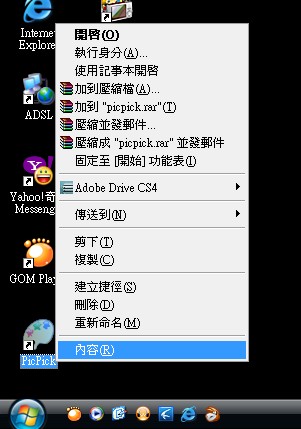
步驟一 在應用程式上點一下滑鼠右鍵,點選【內容】(如下圖)
步驟二 點選【搜尋目標】(如下圖)
步驟三 電腦會自動帶你到應用程式所在的資料夾(如下圖)
請將 \PicPick刪除,回上一層資料夾,請記得資料夾名稱【PicPick】
步驟四 在Program File這個資料夾中尋找【PicPick】資料夾。
步驟五 在【PicPick】資料夾上點選滑鼠右鍵→【複製】→ 貼到自己的隨身碟上。
步驟六 當要使用PicPick軟體時,點兩下資料夾中的【PicPick】,應用程式即啟動。
PS.並不是每個軟體都可以這樣,複製資料夾貼上就可使用,不過可以自己試試看。
小子最近蠻喜歡綠色軟體這類型的軟體^^
看完這篇大家應該會覺得,哇!怎麼有那麼優的東西
其實,這類型的軟體也是有缺點的
就是功能沒有付費版的軟體來的完善
不過使用起來真的很方便,不必安裝就可馬上使用
建議:在隨身碟上可以使用綠色軟體,在自己的電腦上使用正式版或是付費版的軟體。
最近想打造一支不管到哪都方便文書繪圖作業、即時通聊天、聽音樂、看電影、玩遊戲的超級隨身碟。
- Mar 17 Wed 2010 09:51
-
悠遊卡 嗶嗶!CARD位戰 (活動已結束) 貼貼紙 拿獎金
最後小子只獲得了一票!
雖然沒有得獎,但還是非常感謝投我一票的那位朋友,謝謝。
在Yahoo首頁看到的活動【嗶嗶!CARD位戰】
這個活動是由悠遊卡公司舉辦的
似乎才剛開始而已
人氣前一百名的朋友可以直接獲得500元悠遊金
活動期限:即日起~3/31(三)
活動方式:
1.上傳自己的圖片、填寫暱稱、選擇自己喜歡的活動貼紙
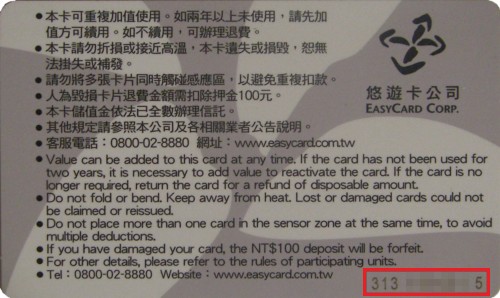
2.填寫基本資料(請填寫正確,以免獲獎時失去權益),在這個步驟會要求你填寫悠遊卡卡號一共10碼(如下圖紅框處)悠遊卡背面
3.將貼紙貼到自己的部落格上(複製語法貼於自己部落格)
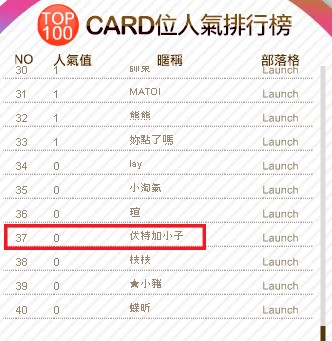
我也加入卡位摟^^現在第37名..衝阿!伏特加小子!!!
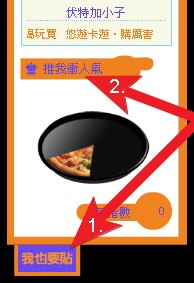
如果你也想一起貼貼紙!拿獎金,請點我部落格右手邊有個1.【我也要貼】,即可加入參與。(如下圖)
另外加入的同時也幫小子衝一下人氣吧!2.【推我衝人氣】:D 謝謝
如果有玩的朋友都可以在此留言留下自己部落格的網址,我會幫你衝人氣值+1
我只有一個人,只能衝一票...哈
注意:
1.得獎名單公佈後會以Email通知得獎者,中獎名單會在4/15(四)公佈
可在活動網站看到 http://events.shanger.net/easycard/
2.4/12前請勿刪除貼紙,違反者視同放棄得獎資格。
雖然沒有得獎,但還是非常感謝投我一票的那位朋友,謝謝。
在Yahoo首頁看到的活動【嗶嗶!CARD位戰】
這個活動是由悠遊卡公司舉辦的
似乎才剛開始而已
人氣前一百名的朋友可以直接獲得500元悠遊金
活動期限:即日起~3/31(三)
活動方式:
1.上傳自己的圖片、填寫暱稱、選擇自己喜歡的活動貼紙
2.填寫基本資料(請填寫正確,以免獲獎時失去權益),在這個步驟會要求你填寫悠遊卡卡號一共10碼(如下圖紅框處)悠遊卡背面
3.將貼紙貼到自己的部落格上(複製語法貼於自己部落格)
我也加入卡位摟^^現在第37名..衝阿!伏特加小子!!!
如果你也想一起貼貼紙!拿獎金,請點我部落格右手邊有個1.【我也要貼】,即可加入參與。(如下圖)
另外加入的同時也幫小子衝一下人氣吧!2.【推我衝人氣】:D 謝謝
如果有玩的朋友都可以在此留言留下自己部落格的網址,我會幫你衝人氣值+1
我只有一個人,只能衝一票...哈
注意:
1.得獎名單公佈後會以Email通知得獎者,中獎名單會在4/15(四)公佈
可在活動網站看到 http://events.shanger.net/easycard/
2.4/12前請勿刪除貼紙,違反者視同放棄得獎資格。
- Mar 12 Fri 2010 18:58
-
免費版防毒軟體 avast! Free Antivirus 5.0

avast!又推出全新系列的防毒軟體摟!
支持avast!朋友可別錯過了
從上一免費版本【avast! 4 Home Edition】時,只有5,000萬用戶在使用
到現在最新免費版本 avast! Free Antivirus 5.0
使用avast的用戶已超過1億人
還在猶豫該選擇哪套防毒軟體的朋友,可以體驗看看這套^^
想看這套軟體使用介面的朋友可以先移到下方瀏覽,喜歡的話再進行下載。
軟體名稱:avast! Free Antivirus 5.0 免費
版本:5.0.462
關鍵字:avast
官方網站:http://www.avast.com/
軟體下載:http://www.avast.com/free-antivirus-download
註冊網址:http://www.avast.com/registration-free-antivirus.php
檔案大小:41MB
可免費使用一個月,免費期限過了,再上網註冊,avast!會給你一組免費使用1年的序號。
支援的語言目前有以下這20種,進入下載頁面後,選擇【繁體中文】→ 點選【Download now】
此套防毒軟體不僅有電腦基本掃描,還有即時防護的功能,防護的項目如下圖所示。
avast!免費防毒軟體介面(如下圖)
要進行微調,請點選avast!視窗右上角【設定】,依自己的需求進行調整。(如下圖位置)
avast!視窗左上角左右箭頭,此箭頭如瀏覽網頁時的上/下頁按鈕。(如下圖紅框處)
當訊息出現時,會顯示在畫面右下角。(如下圖)
例:此訊息說明,攔截到 一隻特洛伊木馬,可以不需要有任何動作,
因為avast!已經幫你把這隻特洛伊木馬移到隔離區了。
如果這個視窗一直跑出來,妨礙到你玩電腦或是其他作業,
你可以點選圖中紅框處【將檔案回報為誤報檔案】這個按鈕。
還是會一直跑出擾人的訊息,哈!沒關係,恭喜你已經中了很深的毒,才會有這種情況出現。(開玩笑的..呵)
你可以在avast!視窗中,選擇【摘要】→ 開啟【安靜/遊戲模式】這個功能,
點選【開啟】時會有三個選項可以選擇,分別是:啟動10分鐘、啟動1小時、永久啟動
開啟安靜/遊戲模式功能:不顯示任何avast!的訊息/彈出視窗/警報且不要播放任何音效。
啟動後顯示如下。安靜/遊戲模式:開
註冊方法:
選擇【程式維護】→【註冊】→【立即註冊】。
如一直卡在【正在取得資訊,請稍候...】請你選擇離線註冊。
離線註冊:
1.註冊表單 2.輸入註冊序號(如下圖)
請先點選1.註冊表單
進入註冊網頁,會看到此畫面。(如下圖)
填完資料後按【Register for free license】註冊取得免費序號。
註冊完畢後會轉換到這個畫面,感謝您使用avast!免費防毒軟體...
貼心建議:你可以先逛個網頁,過10分鐘再去開信箱,查看有沒有收到序號信。
小子等了..差不多10分鐘才收到ˋˊ+還以為沒註冊成功還是怎樣..
拼命按收信、更新,還打算註冊第二次呢!....後來看到這封信件(如下圖)
才知道.原來是我太急了!哈...所以才在上一段建議各位耐心等待,讓系統緩衝一下處理你的case。
打開avast!寄來的序號信,序號(如下圖紅框處)
將上方這組序號打在【輸入註冊序號】中,按下【確定】,即可免費使用一年。
