郵遞區號查詢收訊 01圖
有要購買數位電視棒、數位電視盒....等商品,收看數位電視節目的朋友
在購買前,可先上這個網站查詢看看自己家裡收訊怎麼樣?再購買。
網站名稱:社團法人台灣數位電視協會
官方網站:http://www.dtvc.org.tw/index.asp
郵遞區號查詢收訊:請點我 (連結失敗的話,請由官方網站進去)
查詢小教學:
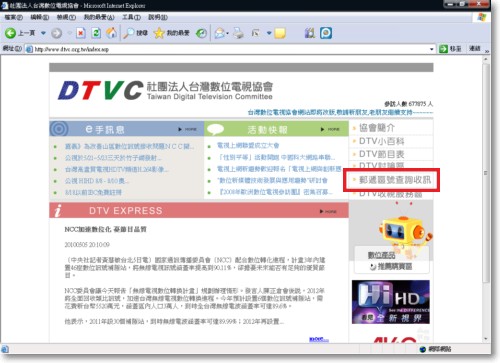
第一步 進入【官方網站】後,點選網頁右邊【郵遞區號查詢收訊】。(如下圖紅框處)
第二步 進入到【地面數位電視電波覆蓋率查詢】頁面,在紅箭頭指向處【空白欄位】(如下圖)
輸入自己家的郵遞區號,只需輸入前三碼。
查詢的結果(如下圖)。
最簡單的判斷方法就是查看最後一欄【收視等級】。
「數位收視」分3等級: ◎(良好)、△(馬賽克及停格)、★(無法收視)

softwarecenter 發表在 痞客邦 留言(1) 人氣()

CPU PGA陣列針腳
CPU又依主機板的不同而有所區別
Socket(插座):主機板與CPU間的介面稱為插槽。
而CPU的腳位設計方式,影響主機板上插槽的設計,
可分為slot(插槽)與socket(插座)兩種格式。
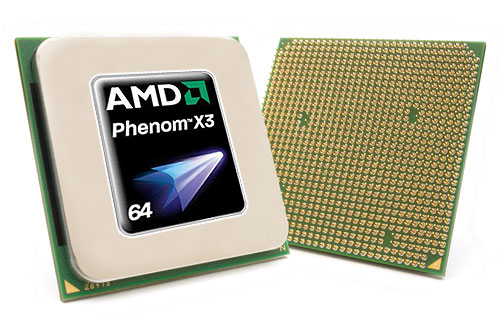
PGA(Pin Grid Array):陣列腳位排列,針腳全位於CPU上。(如下圖)
AMD CPU大多屬於PGA型。
LGA(Land Grid Array):LGA腳位的設計與PGA設計方式不同。
將原先位於CPU上的針腳移至主機板的CPU插槽上,而CPU本身則是以接觸點呈現。(如下圖)
Intel CPU大多屬於LGA型。
打開盒裝CPU,裡面會附有CPU中央處理器X1、原廠風扇X1
安裝方法,將CPU放置主機板插槽,扣緊後,將風扇架在CPU上方
請注意風扇下方是否有散熱劑塗抹於散熱片,一般購買來的都會事先幫你把散熱劑塗抹上去
安裝前,請先確認。
現今的CPU發展到多核心,到底多核心在做什麼呢、又為什麼會有多核心呢?!
會有多核心的出現,是因為製造的廠商,為了升級CPU,需要提高CPU的時脈(速度),
提高時脈同時,CPU也會變的更容易發熱,使得必須花費更多金錢以及更強的技術去解決發熱問題。
這時多核心就出現了,不僅可以提升效能,又可大大降低CPU溫度問題。
所以才會在市面上看到現在的雙核心、三核心、四核心、六核心
等級:單核心 < 雙核心 < 三核心 < 四核心 < 六核心(效能最強)
來看看現在市面上最強的CPU吧
分別是:AMD(超微)、Intel(英特爾)
AMD Phenom II X6 1090T BE 3.2GHz AM3 六核心處理器
市價:NT$9,000左右
Intel Core i7 980X 3.3GHz 六核心處理器
市價:NT$38,000左右 (是AMD CPU價格的4.X倍)
小子的話會選擇AMD,因為效能上只差了Intel一點,
價格卻只要Intel的1/4。
兩家效能比較表,你可以在這幾期的電腦雜誌上看到。
另外不是購買了很強的CPU,就能裝置到自己的主機
請先翻閱自己主機板的說明書、或是詢問店員CPU是否有支援自己的主機板。
CPU是跟著主機板走的,所以你的電腦如果較老舊,想換CPU的話可能連同
主機板、記憶體都必須一起更換。

softwarecenter 發表在 痞客邦 留言(0) 人氣()


記憶體已經發展到DDR3摟,你用的是哪一代呢?
小子用的是DDR400(第一代)@@"....超老舊ˊˇˋ
從高二,一直使用到現在...
擴增到2G了...但是速度上還是一樣...
看來他似乎到極限了...哈
要怎判斷自己用的是哪一代記憶體呢?
1.在主機板說明書可看到支援哪些記憶體
2.購買記憶體時,盒子上的標籤
3.記憶體本身標籤上
4.輸入主機板型號在網路上查詢
記憶體的容量是最容易判斷性能指標之一,但別忘了還有記憶體的頻率(速度)
目前市面上的記憶體容量大部分為1G、2G、4G
【容量】愈大,電腦可同時順暢處理多個工作,相反地、記憶體不足,可能會造成電腦LAG停頓...等現象。
【頻率】(速度)是指記憶體每秒與CPU交換資料的次數,頻率愈高代表性能也更出色。
記憶體主流頻率
DDR1:400
DDR2:533、667、800、1066
DDR3:1066、1333、1600、1800
DDR1與DDR2、DDR3又有什麼差別呢?
每增加一代除了性能更好之外,記憶體耗電量也大量縮減,更省電。
等級:DDR3 > DDR2 > DDR1
知道了DDR3記憶體較好,可是不是想換就可以換
也要看看自己的主機板是否支援
小子的主機板只支援DDR1,頻率(速度)已經到頂端400無法再往上了
如果想使用DDR2、或是DDR3就得跟換主機板、但更換掉主機板又需要更換CPU中央處理器...
主機板、記憶體、CPU加起來可不少錢阿....
有些主機板可支援DDR2與DDR3同時支援
(參考主機板說明書外,也可請教店員是否有支援)
主機板目前大多支援雙通道加速模式,要使用雙通道加速功能的話,
請記得購買相同廠牌、相同規格的記憶體,避免記憶體不相容造成電腦故障。
(可參考主機板說明書、或是詢問店員是否有支援)
目前有雙通道、三通道...有沒有四通道以上的小子要在做一下功課才知道。^^"
想要加裝硬體提升電腦效能,別忘了先參考自己主機板說明書
如:記憶體
說明書上都有清楚列明最大支援至幾G容量
支援哪些頻率的記憶體,更詳細的可上官網查詢與哪幾家廠牌的記憶體較相容。
這邊請注意到若是安裝4GB或更大記憶體,使用Windows 32位元作業系統的朋友
你的電腦只會偵測到少於3GB,要使用Windows 64位元的作業系統才會有辦法顯
示大容量記憶體的容量。
店家分別有賣【散裝記憶體】、以及【盒裝記憶體】
散裝記憶體較便宜,但是保固有一定時間。
盒裝記憶體較貴,但是比較有保障,大部分屬於終身保固。
另外,有些記憶體會加裝散熱片
含散熱片的記憶體 → 價位較貴
含散熱片的記憶體 + 風扇 → 價位最貴
有散熱片需求的,大部分屬於經常在超頻的玩家,一般普遍大眾裝的都還是不包含散熱片的記憶體。
推薦廠牌:創見、金士頓、威剛

softwarecenter 發表在 痞客邦 留言(0) 人氣()

聲控投影時鐘 00圖
嘻嘻...小子最近買了一個超炫的新鬧鐘!【聲控投影鬧鐘】
因為小子的鬧鐘壞掉了,沒有時間可以看
就在網路上挑了一個蠻新鮮的商品
5/9號剛收到貨的
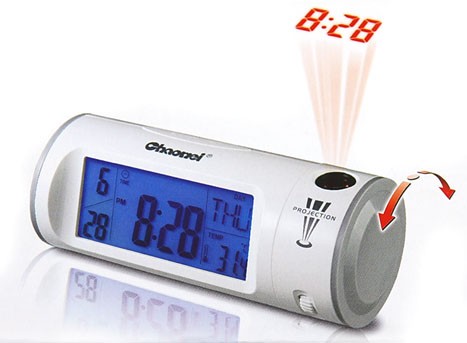
(此張是網路購物上的圖片)
商品名稱:多功能投影鬧鐘
需裝置4號電池 X 3
主打功能:聲控亮燈並且投影時間
基本功能:兩組鬧鐘、日期、時間、星期X、溫度...等
而我實際上拿到的...(請繼續往下看)
來拆新買的商品~期待ing...
看到實際商品後,覺得比我想像的還要有質感= ˇ = (正面拍攝圖)
投射出時間就是靠黑色圓圓的鏡頭,有看到嗎? (斜後方拍攝圖)
背後的按鈕,如不清楚如何設定,可以參考買來時,所附的說明書。(背面拍攝圖)
紅色部位為聲控按鈕,要使用請切換為【ON】,不使用請切換為【OFF】。
其他設定,如更改日期、時間、鬧鐘設定、語言設定...等,也請參考說明書。
裝置電池的位置在鬧鐘底部,需安裝三顆4號電池。(如下圖)
安裝好後設定一下日期、時間,設定好的畫面。(如下圖)
螢幕很大吧。...比我原先期待的還佳!
哈哈~來試試看聲控功能。
果真拍一下手,鬧鐘自動亮起藍燈,並且會將時間投影在天花板,酷~
把燈關掉,試試看!...投影在天花板上的時間。(如下圖)
抱歉,剛剛忘了調焦距。...鬧鐘上有附一個滾輪,調整焦距用的。(滾輪位置如上方第三張圖)
調整完畢後是不是比較清楚了?(如下圖)
糟糕...晚上睡覺前,小子一直拍手...(我不是神經病阿>"<,我只是...只是覺得很新鮮)
原本想說如果有點噪音會不會一直亮燈+投影,結果是我多想了,下了一整夜的雨,都沒有亮起...
只有我拍手或是打噴嚏@@",才會亮起+投影。
PS.你也可以輕拍桌子,只要有點震動...鬧鐘也會感應到。
多功能聲控投影鬧鐘
網路購物地點:Yahoo!奇摩購物中心、PChome 商店街
貼心提醒:價格由 便宜→貴
PChome 商店街(最便宜) → Yahoo!奇摩購物中心 → PChome線上購物

softwarecenter 發表在 痞客邦 留言(4) 人氣()

數位電視盒 安裝教學01
家裡沒有裝設電視的朋友,可以考慮裝一台數位電視盒收看電視節目
一台價位在2,000元上下,可收看15個頻道。
(價錢依贈送的東西有所變動,如高畫質色差訊號線、10米天線、20米天線...等)
不用像第四台一樣,每個月必須繳500~600元(月費)
適合對象:1.沒有要看很多頻道的朋友 2.不想每個月繳電視費,但又想看電視的朋友
大通、圓剛這兩家小子較常聽到,其他廠牌的電視盒也可以選擇。
要購買前請先查詢一下自己家裡接收數位電視訊號是否良好
郵遞區號查詢數位電視收訊 ← 請參考此篇文章
安裝方法非常簡單,只需
將天線接在電視盒上 → 將電視盒與電視連接起來 → 數位電視盒插上電源
,即可馬上收看15個頻道。
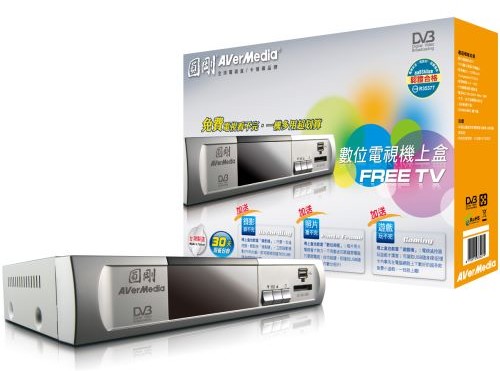
例:圓剛數位電視盒 型號:A218
安裝步驟如下
首先將強效天線組裝起來。(只需鎖上一顆螺絲)
天線接收器可直立也可以橫立。(如下橫立圖)
將天線插入數位電視盒【天線輸入】端。(如下圖)
強效天線可自由擺放於室內、安裝於牆面、安裝於欄杆。(如下圖)
建議安裝於室外,收訊較好。
小子是將強效天線安裝於室內天花板,總共15個頻道,11~13個頻道清晰流暢。(僅供參考)
要安裝於室外的話,記得加購長一點的天線,不然附贈在電視盒裡的天線,
長度大約1公尺~1.5公尺,不夠長,只能跟小子一樣擺放於電視附近...哈。
再來將AV端子線連接至數位電視盒
或高畫質色差訊號線連接至數位電視盒
將AV端子線連接於電視或液晶螢幕上。
影像輸出端:連接AV端子線(紅、黃、白)
色差影像輸出端:連接高畫質色差訊號線(紅、綠、藍) 高畫質數位液晶顯示器、高畫質電視專用
3條顏色線不知接哪沒關係,電視盒連接端上都有清楚標明顏色,將同顏色的線插上即可。
最後將數位電視盒插上電源,完成。
拿起遙控器對準數位電視盒,按一下左上角紅色Power鍵。(有附贈1組電池)
試試看是否可以轉台,或是其他功能,接收距離蠻遠的。
使用數位電視盒播放出來的畫面(如下圖),與第四台的電視節目一樣清晰流暢。
你也可以將數位相機上的SD卡插在數位電視盒上,在電視上瀏覽照片,隨身碟亦可。
另外也可以錄製電視節目,只需按一下遙控器上的【錄製鍵】即可,
要錄製前記得先插上隨身碟,錄製的節目會傳送到隨身碟。
除了可以看電視、瀏覽照片外,也可以聽音樂、看電影、玩遊戲。
支援格式 :
音樂 : MP3、WMA
圖片 : JPEG、BMP
影片 : MPEG-4(AVI、Divx)、VOB、DAT
註 : 不支援WAV、未經壓縮的AVI和GIF圖檔
需要更詳細的資料可以進入官網搜尋此型號:A218 (附有使用手冊)
官方網站:http://www.avermedia.com/avertv/tw/
圓剛數位電視盒其他照片:
部分圖片來源:購物網站、使用手冊
部分資料來源:使用手冊
線上購物網址:Yahoo!奇摩購物中心、PChome 商店街

softwarecenter 發表在 痞客邦 留言(5) 人氣()

烏克蘭Ukraine
 繁體中文:烏克蘭
 簡體中文:乌克兰
 英文:Ukraine
 駭客大本營(基輔)位於烏克蘭中北部,為烏克蘭首都及第一大城(直轄市)。
其實駭客、電影裡的情報員一直是小子的目標說,哈哈。想不到會有這樣的公司召集許多電腦高手製作這樣的東西,經常使用電腦的朋友要注意摟,如果你的電腦也有使用類似這樣的防毒軟體,遇到病毒時,防毒軟體會跳出付費通知要求付費即可清除掉病毒...等功能,此時使用信用卡付費的朋友,請注意一下。
轉貼
位在烏克蘭首都基輔工業區的Innovative Marketing Ukraine(IMU)公司,堪稱駭客大本營。他們吸收數百名學有專精的電腦高手,當中多為在學的大學生,開發出堪稱全世界殺傷力最強且最有賺頭的電腦病毒,表現最好的可獲得高額獎勵,利慾薰心下,讓這群年輕人無視自己設計的軟體所帶來的危害。
美國聯邦貿易委員會(FTC)去年便控訴烏克蘭這家網路公司,指他們利用偽裝成防毒軟體的惡意程式「恐嚇軟體(Scareware)」詐騙,假借付費掃毒名義騙取受害者的信用卡資料,甚至移除合法的防毒軟體釀成資安漏洞。Scareware這類流氓軟體可謂現今最猖獗的網路詐騙手法,估計全球每月約有3,500萬台電腦受害,網路罪犯每年不法獲利超過4億美元。
坐擁高薪 道德甩一邊
曾在IMU擔任程式設計師、現於基輔銀行工作的馬克斯姆表示,「當你還只是20多歲的年輕小伙子,不會想太多道德問題。我的待遇優渥,而且我知道大部分員工都坐擁高薪。」
IMU的犯罪足跡遍及東歐、巴林、印度、新加坡和美國。防毒軟體製造商邁克菲研究人員耗費數月調查IMU的營運情況,據其估計2008年IMU營收約1.8億美元,至少在24國散布惡意程式牟利。
IMU的賺錢法寶就是他們研發的偽防毒軟體Scareware,這種程式佯裝替電腦掃描病毒,然後告訴用戶他們的電腦中毒,繳交50到80美元即可協助殺毒,但這只是IMU引人上鉤的伎倆,目的在誘使受害人主動提供信用卡資料,再將這些信用卡個資高價轉賣給有心人士。受害人付費後,病毒看似消失,其實部分電腦已被植入其他惡意程式。
IMU這類網路犯罪集團開發出Scareware等惡意病毒遂行詐財,但將散布工作交給外頭的駭客,電腦一旦受到感染就無法運作,連電腦安裝的賽門鐵克(Symantec)、邁克菲(McAfee)和趨勢科技(Trend Micro)等合法防毒軟體都遭移除,造成任由駭客攻擊的資安漏洞。
據歐洲第一大資安軟體領導廠商Panda Security估計,全球每月有3.5%、約3,500萬台個人電腦遭「恐嚇軟體」等惡意程式侵襲,每年帶給網路罪犯的不法利益超過4億美元。協助FTC打擊網路犯罪的律師亞倫森(Ethan Arenson)表示,「把消費者修理或換新電腦的花費算在內,總體損失恐怕要比已被騙掏出口袋的錢多得多。」
防毒軟體防不了惡意程式
全美擁有24家據點的個人電腦維修公司Geek Choice,現在營收最大來源就是幫客戶清除「恐嚇軟體」,收費從100到150美元不等,求助這項服務的來電占了3成。Geek Choice執行長布魯烈(Lucas Brunelle)指出,「恐嚇軟體」日新月異,過去幾個月來這類惡意軟體攻擊案例層出不窮。
防毒軟體業者看準這方面業務的獲利商機,紛紛加入清除電腦病毒行列,但也凸顯其產品的防毒成效不彰。
電腦駭客常透過具匿名性的網路聊天室,與開發「恐嚇軟體」的業者搭上線聯手犯罪。駭客負責將「恐嚇軟體」植入個人電腦,每1,000台可獲取6到180美元的報酬,至於手法無所不用其極,包括劫持合法網站、虛設網站散播病毒,或是攻擊臉書(Facebook)或推特(Twitter)等熱門社交網站。
像去年9月「恐嚇軟體」業者曾以紐約時報網站,作為散播惡意軟體的管道。駭客化身為網路電話公司Vonage,付費在紐時網站刊登廣告,不知情的線上讀者一旦點閱,電腦便中招感染病毒。
駭客為引受害人落入陷阱,也會試圖操控搜尋引擎Google,讓他們虛設的網站在特定主題搜尋結果中名列前茅。例如他們會利用奧斯卡得獎名單或老虎伍茲性醜聞等新聞熱潮,迅速架設網站以增加被搜尋點閱的機會。
Panda Security去年就觀察到,某「恐嚇軟體」業者竟佈下天羅地網架設100萬個網頁,搜尋福特汽車零件的網友誤蹈陷阱,感染偽防毒軟體MSAntispyware2009,他們也會透過臉書和推特發送惡意連結,引誘受害人自投羅網。
烏克蘭位於歐洲,國家位置可參考下圖。(左紅框:烏克蘭、右紅框:台灣)
拉近一點看,周圍國家的名稱是不是很熟習?(如下烏克蘭地形圖)
基輔(駭客大本營),位於烏克蘭中北部。(如下衛星圖)
再拉近一點看,烏克蘭城市基輔。(如下圖)
有興趣的朋友可藉由維基百科搜尋【基輔】,搜尋到更詳細的資料。
文字內容來源:工商時報 - 吳慧珍
圖片資料來源:Google地圖
softwarecenter 發表在 痞客邦 留言(2) 人氣()

hifree
hifree上一個版本名稱【KKBOX air】
更新至現在的hifree,功能明顯增加很多,最近電視上還有廣播也都在狂打廣告,【有hifree想怎麼點就怎麼點】,有沒有很熟悉的一句!
附上:HiNet 廣告(短片)-HiNet 寬頻客戶免費獨享hifree
軟體名稱:hifree
官方網站:http://hifree.hinet.net/
軟體性質:免費
語言:繁體中文
軟體下載:請連結至上方官方網站中下載
使用權限:
1.只要你的電腦是使用HiNet網路就可以,免序號、免登入、免費完整使用所有內容。
2.如果你不是使用HiNet網路,也是可以使用。但只能試聽音樂30秒、部分影片、
廣播電台無法使用,其他MV、股市、生活資訊內容仍可免費使用。
3.HiNet用戶在不是HiNet網路下,想要使用hifree完整的功能,只要輸入HiNet(上網)帳號密碼。
音樂頻道共有001~495頻道,隨點即聽。(包含華語熱門、西洋熱門、日韓熱門....等)
:音樂頻道
:廣播電台。(包含:台灣、亞洲、美國、西歐、中南美...等廣播電台以及國外高音質)
:點播影片。(強檔電影、娛樂、生活...等)
:直播影片。(MLB美國職棒大聯盟、SBL超級籃球聯賽、大愛電視台、GoodTV好消息台、非凡八點彩券王...等)
:新聞。(包含:政治、財經、生活、科技、娛樂、國際...等)
:直播電視新聞。(民視新聞、東森美洲新聞台)
:天氣。(城市天氣、旅遊天氣)
另外還有簡易股票看盤功能,可加入自己有購買的股票,隨時注意大盤、個股走勢。
在非HiNet網路下,切換身分,登入HN用戶即可使用hifree完整功能
進入hifree,點選視窗右上角【選單】
選擇【更換HN身分重新登入】
在這個登入畫面,輸入HiNet ADSL上網帳號密碼。
用戶識別碼 = 用戶號碼 。(不須加@hinet.net)
另外hifree有個缺點,音樂頻道中的按鈕【SKIP】下一首,每天有一定次數的限制。
按到出現這個視窗的時候,要繼續使用【SKIP】,需要重新登入hifree。
hifree使用說明、操作介面、安裝說明....等,你可以連結至官方網站,內含圖文詳細說明。

softwarecenter 發表在 痞客邦 留言(2) 人氣()

燦坤燦星 串聯活動01
 主辦單位:燦坤購物商城、燦星旅遊網
 活動網址:http://www.atlaspost.com/act/tkec/
 活動日期:4/9 ~ 5/14
只要將串聯貼紙,貼於自己部落格中就有機會抽中 iPod Shuffle 2GB 2009-Pink (市價$2,290)
活動方式:請先連結至活動網頁取得貼紙。
A.先將【串聯語法】複製起來,貼至自己的部落格上。
B.貼好後,回活動網站填寫串聯資料。
C.按送出。(經主辦單位驗證通過,即可參加抽獎)

softwarecenter 發表在 痞客邦 留言(0) 人氣()

全民健康保險
如果覺得與家人一起報繳健保費太貴的話,你也可以選擇加入區公所的健保,進到櫃台,與服務人員說你要加保健保,資料填一填,一個月過就會收到健保繳費單了,像小子目前沒有工作,一個月要負擔1,099元,加入區公所的健保,政府會為你負擔440元,自己需繳納659元。
線上繳納健保費:
在搜尋欄位輸入【健保】搜尋 → 進入【中央健康保險局】。
進入網頁後,在【民眾服務】欄裡,可以看到網路繳費,進入。
瀏覽一下自己要使用的繳費方式。
小子是選擇【全國繳費網】繳費,需負擔手續費8元。(需搭配晶片讀卡機)
持有台灣銀行金融卡的朋友可以選擇其他4種繳費方式,免手續費。(如下圖)
進入全國繳費網 →【健保費/勞保費/國民年金】→ 選擇【健保費】。(如下圖)
輸入【銷帳編號】共16碼,以及繳款金額 →【確認】。(如下圖)
銷帳編號,如:附件1。
附件1:中央健康保險局寄來的繳款單
輸入完畢,按【確認】,跳出這個訊息,請在訊息上按滑鼠左鍵一下。
選擇【安裝 ActiveX 控制項】。
選擇【重試】。
請點選【安裝】。
安裝完畢。請在這個畫面插入晶片金融卡 → 【確認】。(如下圖)
請拔出金融卡再重新插入。
輸入自己晶片金融卡的密碼,請用滑鼠點選畫面上的數字按鈕。(如下圖)
核對銷帳繳號、健保費繳款金額是否正確,沒問題的話,輸入動態圖像驗證碼在空白欄位裡 →【確認付款】。
驗證碼,看不懂時,請點選【難以辨識,重新產生】。(如下圖)
請按【確認】。按完確認之後,系統會再次要求你拔出金融卡再插入,輸入金融卡密碼,
請放心這是正常現象,系統為了防止駭客竊取資料...等行為,設置的安全防護機制。
 
交易成功。別忘了列印下來,以便日後查詢。
你也可以選擇將檔案存成電子檔(圖片),方便查詢。請參考:網路購物 信用卡付費篇
 
上方【安裝 ActiveX 控制項】,只會在第一次使用時,要求你安裝,
之後繳納健保費就不用再經過安裝步驟了。

softwarecenter 發表在 痞客邦 留言(1) 人氣()

PowerPoint轉PDF
這個功能是之前有一次要列印資料,輸出影印店的服務人員建議,我才知道的。請你轉成PDF格式是有原因的,因為PDF格式,是固定版面配置的電子檔案格式,可以保存文件格式,而且具有檔案共用的功能。在線上檢視或列印 PDF 檔案時,可以確保檔案格式與您希望的一樣,而且其他使用者無法輕易地複製或變更檔案中的資料。
如果要以商業印刷方式輸出文件,PDF 格式也相當管用。(此段轉貼PowerPoint 說明)
真的有差!之前我印講義,都是拿老師給我們的PowerPoint檔直接去印,
印出來的部分文字,或是圖片...都會稍微模糊,不好閱讀。
轉成PDF印出來的就不一樣了,圖文非常清晰。
建議:
另外你去印的時候,可以跟服務人員說你要6模印成1頁,印成雙面的。
1模 = 1張PowerPoint
這樣一張紙就可以印12張PowerPoint,有效減少印出來的張數,一方面不用多花錢,
一方面不浪費資源,讓我們也為地球盡一份心力吧。(真不像我說的話...哈)
檔案名稱:SaveAsPDFandXPS.exe
檔案大小:933KB
軟體性質:免費
官方網站:台灣微軟公司
語言:繁體中文、簡體中文、英文、日文....等
檔案下載:請點我 (連結至下載頁面)
簡介:
可另存 PDF 或 XPS 檔
Portable Document Format (PDF)
XML Paper Specification (XPS)
兩種格式都是固定版面配置的電子檔案格式,可以保存文件格式。(如最上方敘述)
開啟【PowerPoint】,選擇【另存新檔】旁邊的箭頭 → 【尋找其他檔案格式的增益集】。(如下圖)
系統會指引你到【下載頁面】下載檔案。
進入下載頁面後,選擇【估計下載時間】(網路速度) → 變更語言 → 按【下載】。(如下圖)
安裝完成後,再開啟【PowerPoint】→【另存新檔】旁邊的箭頭 →
此時原本【尋找其他檔案格式的增益集】按鈕,會改為【PDF 或 XPS】按鈕。(如下圖)
 
按一下【PDF 或 XPS】按鈕,會進入【發佈成 PDF 或 XPS】視窗,選擇存檔在【桌面】→
【檔案名稱】→ 選擇【檔案類型】→【發佈】。(如下圖)
發佈中... 請稍候。(轉換速度依檔案大小而定,檔案愈大轉換速度愈慢)
發佈(轉換)完畢,會直接開啟PDF檔。(如下圖)


softwarecenter 發表在 痞客邦 留言(1) 人氣()

迅雷
  網路電視現在超夯的,PPS、PPTV、迅雷看看...等
  走到哪...都會聽到我剛在PPS看了什麼什麼的
  其實...不管哪一家的軟體,各有各的優點,你可以都玩玩看
  迅雷看看除了可使用網頁版、視窗版欣賞影片,還可把整部影片下載下來。
軟體名稱:迅雷看看
更新日期:2010-04-06
版本:3.4.2.371
官方網站:http://www.xunlei.com/
軟體性質:免費
檔案大小:25.3MB
語言介面:簡體中文
網頁版:需要等待廣告時間15秒跑完,即可欣賞影片。
視窗版:無須等待廣告時間,隨點即播放影片。
可收看節目性質:
電影(DVD版、高清影片、預告片...)
電視劇(8點檔連戲劇、台劇、韓劇、日劇...)
綜藝節目、動漫...等。
進入官方網站後,畫面左上角可以下載【迅雷看看播放器】。(如下圖)
迅雷看看播放器介面。(如下圖)
圖1.
播放器右下角按鈕:
:看到喜歡的畫面,想要拍下來,按這顆按鈕就對了。
:想要看自己電腦中的影片可以按這顆按鈕。
:播放列表。
迅雷看看播放器(圖1.) → 片庫 。可進入此畫面(如下圖)
首頁如沒有自己想看的電影,可在左方,影片類型分類下尋找。
迅雷看看播放器(圖1.) → 影院。挑選好自己想看的影片進入後,會跳到這個視窗影片簡介(如下圖)
你可以選擇進行下載【綠色按鈕】,或是在線播放【紫色按鈕】。
等待緩衝完畢,即可欣賞影片。(緩衝時間依自己家的網路速度,網路愈快緩衝時間愈短)
在視窗版中找不到自己想看的影片,可進入迅雷看看網頁,找到自己喜歡看的影片,
等待廣告時間15秒跑完,即可線上欣賞影片。(如下圖)
全螢幕播放請按A.
要下載影片請按B.
下載影片需搭配【迅雷5】,請另行下載。

softwarecenter 發表在 痞客邦 留言(1) 人氣()

自然輸入法9 專業版
不知不覺,簡體字...漸漸都看的懂了
跟我看好幾年的繁體字沒什麼兩樣
一定是常常看簡體字幕電影的關係...哈
有時候要打簡體字找資料、打簡體字搜尋想看的電影
但簡體字卻不知道怎麼打...
使用繁體字打出來的結果,網頁顯示...
【很抱歉,無法找到符合 "  " 的相關結果。】
剛好最近找到了一套不錯的文書軟體
可以輕鬆打出簡體字
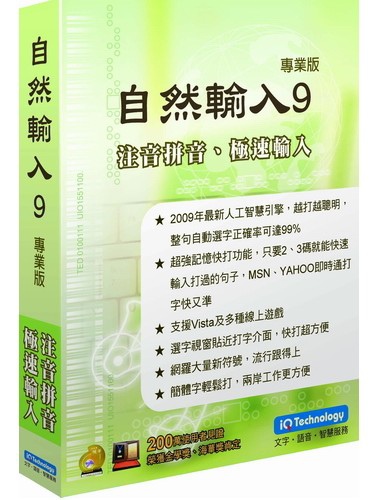
軟體名稱:自然輸入法9 專業版
軟體性質:收費 (可免費試用15天)
語言介面:繁體中文
官方網站:http://www.iq-t.com/
軟體下載:請點我 (進入下載頁面)
媒體報導:聯合報

softwarecenter 發表在 痞客邦 留言(1) 人氣()

Blog Stats
⚠️

成人內容提醒

本部落格內容僅限年滿十八歲者瀏覽。
若您未滿十八歲,請立即離開。

已滿十八歲者,亦請勿將內容提供給未成年人士。