PIXNET Logo登入

電腦分析室請上2F

跳到主文

「3C開箱文、APP評測、使用教學」 合作事項、問題詢問請E-MAIL至:softwarecenter@kimo.com

部落格全站分類:數位生活

  • 相簿
  • 部落格
  • 留言
  • 名片
  • 9月 28 週一 201520:23
  • SSD固態硬碟加速工具

SSD固態硬碟加速工具-Logo.png

SSD(固態硬碟)加速,主要是將多餘的記憶體,取一點過來
輔助SSD,將SSD讀取與寫入速度優化,速度還蠻嚇人的
(參考Logo圖)。
讀取速度:472
寫入速度:334
開啟【記憶體快取】後
讀取速度:2034
寫入速度:1990
目前固態硬碟有加速工具【啟用記憶體快取】的,小子知道的有3個廠牌
Plextor、Samsung、Micron (Crucial)
有興趣的朋友可以參考看看。有一點需要注意一下,
並非同廠牌就有支援加速工具,還得參考官網公佈,
哪幾款型號有支援加速工具。
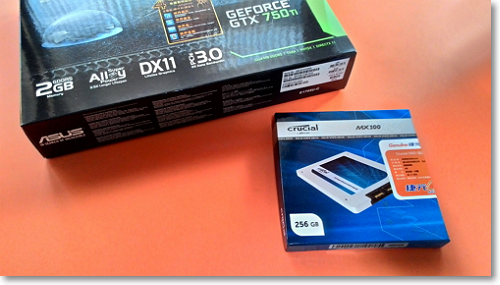
小子使用的『Crucial_MX100 256GB』
(繼續閱讀...)
文章標籤

softwarecenter 發表在 痞客邦 留言(2) 人氣(17,301)

  • 個人分類:電腦工具
▲top
  • 9月 26 週六 201500:09
  • 筆記型電腦維修經驗(ASUS K40IN)

ASUS K40IN筆電維修經驗-Logo.png

這次小子收到ASUS K40IN筆記型電腦,主要是要進行清潔保養。
開啟監測軟體,發現CPU溫度來到46度、GPU(顯示晶片)61度,
溫度偏高了,準備拆開筆電檢查內部。
(繼續閱讀...)
文章標籤

softwarecenter 發表在 痞客邦 留言(7) 人氣(3,824)

  • 個人分類:電腦維修
▲top
  • 9月 21 週一 201522:23
  • 設定Google Chrome瀏覽器網頁起始畫面

設定Google Chrome瀏覽器網頁起始畫面-Logo.png

下載Google Chrome瀏覽器後,每次開啟都跑出Google登入畫面,
需要按一次【首頁】鍵才會進入自己想要打開的網頁。這困擾可經
由Google Chrome瀏覽器設定,省去這樣的步驟。開啟就是自己預
設的首頁。
(繼續閱讀...)
文章標籤

softwarecenter 發表在 痞客邦 留言(3) 人氣(30,848)

  • 個人分類:線上工具
▲top
  • 9月 18 週五 201522:19
  • 解決Windows無法開啟這個檔案

解決Windows無法開啟這個檔案-Logo.png

當你的電腦在開啟檔案時,跑出『Windows無法開啟這個檔案』視窗
,表示你欠缺開啟這個檔案的軟體(程式)。
那該怎麼處理呢?
通常開啟某個檔案,會顯示圖示以及檔案名稱,若是只有檔案名稱
,圖示部分為空白,表示未安裝相關程式,無法正常開啟此檔案。
例:圖(1)、(2)
(繼續閱讀...)
文章標籤

softwarecenter 發表在 痞客邦 留言(0) 人氣(14,204)

  • 個人分類:電腦問題
▲top
  • 9月 13 週日 201513:17
  • 免安裝軟體,電腦LINE網頁版

免安裝軟體,電腦LINE網頁版-Logo.png

LINE除了可以在手機APP使用、電腦安裝LINE軟體使用,
現在又多了網頁版可以選擇,只要開啟Chrome瀏覽器,
即可馬上使用,網頁版的功能也不差,貼圖、傳送檔案、
擷取圖片、新增好友、群組聊天...等,該有的基本功能都
附上了。
未安裝Chrome 瀏覽器的朋友,請先至官網下載
https://www.google.com/chrome/
安裝完畢,第一次使用LINE網頁版必須先新增應用程式
,開啟Chrome 瀏覽器,選擇畫面左上角『應用程式』
選擇『線上應用程式商店』
畫面左上角搜尋欄位(紅框處)→ 輸入LINE →
按【ENTER】搜尋
應用程式名稱:LINE →【+加到CHROME】。(如下圖紅框處)
亦可開啟Chrome 瀏覽器,進入LINE官網 → 下載 →
選擇PC Chrome
選擇【新增應用程式】
新增成功!(顯示LINE已加入Chrome訊息)
開啟Chrome 瀏覽器 → 選擇應用程式 → 開啟【LINE】
輸入帳號密碼 → 登入
用戶確認,需要在手機上開啟LINE輸入電腦給你的認證碼。
(此安全機制,可有效防止他人任意使用你的LINE)
電腦網頁版LINE登入成功!
日後可以開啟瀏覽器選擇應用程式進入LINE,或是
直接於桌面上開啟應用程式選單→選擇LINE進入。


(繼續閱讀...)
文章標籤

softwarecenter 發表在 痞客邦 留言(0) 人氣(14,484)

  • 個人分類:線上工具
▲top
  • 9月 12 週六 201500:26
  • 測試手機網路速度APP(支援Android、iOS)


你的手機網路速度快還是別人的網路速度快?這是一款簡單的
測試網路速度工具,藉由測試可以發現
3G網路快還是4G網路快
3G/4G網路快還是Wi-Fi網路快
XX電信網路穩定
XX電信網路速度略勝一籌
...等數據,當作日後選擇電信參考。
『APP名稱』:Speedtest.net
『APP下載』:Android下載、iOS下載、手機掃描上方二維條碼下載
『APP性質』:免費
『APP介面』:繁體中文
安裝完畢,進入APP→【開始測試】
測試順序
1. PING值
2. 下載速度
3. 上傳速度
ASUS 華碩 三頻 Wireless-AC3200 Gigabit 分享器 RT-AC3200D-LINK 媽咪愛 高畫質寶寶用無線網路攝影機DCS-855LSONY Xperia M5 5吋八核心防水智慧型手機
以下為小子個人使用
遠傳電信3G網路與遠傳電信4G網路速度測試一覽
測試地點相同、測試時間相同(差正負1分鐘)
※測試數據僅供參考※
3G網路:下載10.29、上傳1.27、PING38
4G網路:下載82.06、上傳12.85、PING32
(於公寓內測試)
3G網路:顯示網路通訊問題、尋找最佳伺服器(偵測不到網路)
4G網路:下載1.89、上傳14.69、PING31
(於高山觀景區測試)
3G網路:下載12.30、上傳1.11、PING49
4G網路:下載46.97、上傳21.40、PING31
(於市區用餐環境測試)


(繼續閱讀...)
文章標籤

softwarecenter 發表在 痞客邦 留言(0) 人氣(51,557)

  • 個人分類:APP
▲top
  • 9月 09 週三 201521:46
  • 解決LINE語音通話異常

解決LINE語音通話異常-Logo.png

問題:朋友LINE語音打電話來時,無法接聽直接跳出
『未接來電』。這問題困擾了小子一段時間,說也奇怪
,無法接聽別人打來的電話,但是撥出去對方卻可以
接聽LINE語音。
未接來電!(狀況圖)
檢查LINE其他 → 設定 → 基本設定 → 聊天.語音通話
→【開啟語音通話功能】選項確實有開啟,但還是無法
順利接聽LINE語音通話。
最後小子的解決方式將版本更新,LINE語音通話
※接聽正常※
※撥出正常※
請注意LINE『使用版本』與『最新版本』數字要相同,
若你的最新版本右方有出現【更新】,請將它更新,以
便順利使用。


(繼續閱讀...)
文章標籤

softwarecenter 發表在 痞客邦 留言(5) 人氣(366,449)

  • 個人分類:APP
▲top
  • 9月 06 週日 201509:53
  • LINE群組聊天室設定


LINE群組聊天是什麼?基本上就是3個人以上同時聊天,
不管是公司內部傳達重要訊息、班級之間同學打屁聊天、
相同興趣者討論分享、家庭會議...等。都非常適合使用
LINE群組聊天,把大家找過來,說一次話大家都會聽到,
不用一個一個傳達,快速方便。
LINE群組聊天有兩種設定方式
1.臨時群組(群組不會顯示在LINE好友名單內,只顯示在聊天頁面)
2.固定群組(群組顯示在LINE好友名單內,亦顯示於聊天頁面)
臨時群組
開啟『聊天』頁面,選擇右上角『新增聊天』圖示。
選擇好友,選錯可以打X取消,確認沒問題→【聊天】
『聊天』頁面上新增了一個『臨時群組』
點擊『臨時群組』進入,開始聊天
右上角可開啟【選單】
【選單】可進行邀請其他好友、提醒OFF、離開...等設定
亦可將『臨時群組』更改為『固定群組』直接選擇【建立群組】
輸入群組名稱 → 儲存。
固定群組
開啟『好友』頁面,選擇右上角『新增好友』圖示。
選擇【建立群組】
輸入群組名稱(最多20文字)
可現在新稱群組成員,或是事後邀請皆可。
(一個群組內只能容下200人,199位好友+自己1位)
『固定群組』顯示於好友名單
進入群組,右上角可開啟『選單』
可再次更改群組名稱(編輯群組)、邀請好友、退出群組...等設定
群組聊天室介面
1.群組名稱(顯示人數)按一下可開啟群組名單
2.聊天成員(群組內目前有哪些人)
3.好友邀請誰加入群組
4.誰加入聊天(受邀請人已同意加入群組)
5.已讀數字(已經有幾個好友看過你的留言)
LINE群組聊天室設定-P13.png
點選(上圖)2.進入,可查看聊天成員。
例:你與一位新朋友聊的很投緣,或是本來就認識
,但是對方還沒有在你LINE好友名單內。
可以將對方加入好友。


(繼續閱讀...)
文章標籤

softwarecenter 發表在 痞客邦 留言(7) 人氣(208,478)

  • 個人分類:APP
▲top
  • 8月 30 週日 201511:58
  • 唱歌就到iSing卡拉OK(手機APP)

唱歌就到iSing卡拉OK(手機APP)-Logo.png

你愛唱歌嗎?不管你是K歌之王還是初學者,都非常適合到
iSing卡拉OK,唱歌不僅能讓人感受你的喜悅,將快樂傳
遞開來,在不開心或是一個人時唱歌也是一種抒發管道,
種之唱歌在聲音的擴散下有種無法言喻的神奇魔力。
雖然身邊沒有什麼好的錄音設備,但是透過iSing APP,
你只要專注唱歌,唱完一首,你的好聲音隨即被收錄起來
,播放所唱的歌曲卡拉OK效果十足。聽眾也都幫你找好了
,不用擔心自己唱的歌沒有人聽,在iSing卡拉OK有一群
熱愛唱歌同時也喜歡聽人唱歌的歌手。
趕快來建立專屬自己的錄音室,唱出一首首好歌,隨之串成
一張屬於自己的音樂CD,當然最後也可能吸引許多你的紛絲
,在線上辦下自己人生第一場演唱會,就在iSing卡拉OK。
『APP名稱』:iSing(愛唱)卡拉OK
『APP下載』:請點我或手機掃描上方二維條碼
『APP介面』:繁體中文
『APP性質』:免費
『APP支援』:Android
安裝完畢,進入iSing,選擇登入方式,目前共有4種登入
方式,想先體驗一下的朋友,可以先選擇4.略過直接登入
,事後亦可選擇任一種方式登入。
※無使用帳號登入,部分功能可能受限制,如只能評論
無法按愛心
,歌曲可錄製但是無法上傳※
跟著小子一步步認識
iSing(愛唱)卡拉OK
開始唱歌(同時錄製)
按下畫面正下方的【麥克風】按鈕
選擇自己要唱的音樂,按【點播】
錄製聲音,請選擇【MP3】
錄製聲音加畫面,請選擇【MV】
待歌曲緩衝完畢至100%,即可開始唱歌
插上耳機錄製,效果會更佳,準備完畢,請按【繼續】
唱歌ing...跟著節奏看著歌詞,完全就像是在卡拉OK唱歌
(歌詞的部分,可能不是每首都會正確跟上節奏,
建議唱的時候還是跟著節奏)
唱歌時,可以選擇【原唱】,自動開啟導唱功能,但開啟後
這首歌並不會被錄製下來。
歌曲還沒結束亦可選擇結束,提前保存請按【確認】
處理中...(請稍後)
處理完畢,可做後續的調整,例:節奏快,自己唱得慢
,可選擇移動人聲。其他如音量、音效調整,沒問題請
按【儲存】。
正在合成請稍後
合成完畢,會將你唱的歌放置在【本地錄音】資料夾,
隨時可以選擇刪除、播放、上傳動作
錄製的唱歌檔為.M4A格式,要備份在電腦的朋友,連接手機後,
進入【iSing】資料夾 →【user】資料夾 → 選擇自己要備份
MP3或是MV檔案。
MV錄製,會自動開啟相機,後鏡頭或前鏡頭可自由選擇,
準備完畢請按【開始】
按【上傳】,可以設置一張歌曲封面,及圖片(最多8張),
OK請按右上角【打勾】。(會使用繪圖軟體的朋友,
可以在封面及圖片下點功夫,提升整個質感)
上傳中...(請稍後)
上傳完畢會顯示在個人主頁,紅框處顯示位置,
對此音樂進行播放、刪除、評論、分享。
注意!上傳的作品刪除後便無法還原,也不會存在本地錄音
,沒問題請按【確認】。(可以事先備份在電腦,以防自己
重要的作品消失。
備份方式請參考圖片P13-1位置)
個人主頁,像是自己專屬的錄音室、演唱會,自己可以
編輯所有資訊,方便你的粉絲瀏覽。
個人主頁上方紅色按鈕
可錄下錄音檔及更改封面照片,傳遞你想要
分享或告知你粉絲的訊息。
所有的最新動態會顯示在這,你可以隨時掌握訊息。
iSing Star頁面,可以隨機點擊你想要聽的歌手,
自動開始播放此人唱的歌,點擊下方橫幅列進入。
可邊聽邊看此歌資訊,如:歌詞、圖片、評論、送上愛心...等。
1.暫停播放
2.開始唱歌(若你也想唱這首歌,可以直接點播)
3.按【一】可將評論收起來,只顯示歌詞及圖片、按【十】可展開評論瀏覽
4.其他
於歌手唱歌的頁面按下【開始唱歌】自動切換到點播頁面。
進入【其他】可進行 → 分享、舉報違規內容
按【分享】,輸入要傳遞的訊息文字,選擇分享的平台
例:Facebook
文字輸入完畢→按【發佈】
狀態顯示『你分享了這則貼文。』
進入手機Facebook APP,點一下紅框處
馬上播放此音樂
電腦版Facebook開啟後,會自動打開網頁,亦可馬上播放
iSing卡拉OK錄製的音樂。


(繼續閱讀...)
文章標籤

softwarecenter 發表在 痞客邦 留言(6) 人氣(19,839)

  • 個人分類:APP
▲top
  • 8月 26 週三 201523:47
  • 天天動聽下載音樂超方便(電腦版)

天天動聽下載音樂超方便(電腦版)-Logo.png

近期很多天天動聽APP的愛用者遇到無法順利下載音樂
(.mp3)困境,小子自己也嘗試了很多方式,但最終都
無法順利使用。有電腦的朋友可以不必那麼失望,因為
天天動聽有出電腦版,音樂不但可以線上收聽還可以下
載至電腦收藏運用。
天天動聽電腦版介面,很類似K牌的音樂播放軟體,線上聽
音樂、歌詞同步、MV欣賞、mp3下載...等樣樣沒問題。
天天動聽(電腦版)下載網址:請點我
天天動聽(電腦版)使用方式
開啟後,可能會在某些頁面遇到ERROR畫面,請你重新整理
或再次進去即可。
先在搜尋欄位搜尋自己要的音樂(歌手名字或歌曲名稱),建議
搜尋文字愈短愈好,不要全部打出來,比較容易找到,因為軟
體以簡體中文為主,輸入完歌曲名稱且為繁體中文時,有時會
跑不出來,但是只搜尋歌曲名稱前面幾個文字順利跑出搜尋結
果。(如下圖)
搜尋出來的結果,選擇自己要試聽的,按【播放】按鍵
確定是自己要的音樂,在按【下載】。
下載完畢的音樂,放置在左側『我的下載』資料夾內。
(音樂檔案要更改存放位置,請按畫面右上角【更改目錄】)
MV亦可下載,搜尋後,按【MV】標籤,進入頁面後選擇自己
要觀賞的影片
播放時確定是否為自己要的MV,沒錯的話請按【下載按鈕】
天天動聽下載好的音樂檔格式為.mp3、MV檔案格式為.mp4
(檔案存放在TTPod資料夾內)


(繼續閱讀...)
文章標籤

softwarecenter 發表在 痞客邦 留言(2) 人氣(14,033)

  • 個人分類:影音工具
▲top
«1...14151650»

痞客邦 2020 社群金點賞

文章搜尋

熱門文章

  • (5,235)PhotoImpact 網頁版
  • (25,928)圖片加上馬賽克教學
  • (451,227)Windows 7 內建燒錄功能教學
  • (52,234)Tetris Battle 密技大全
  • (74,945)VPET怪獸對打機 手機APP (1~5代) 目前該APP已下架
  • (52,734)防盜筆電鎖 密碼解鎖
  • (592,892)便利商店門市店號查詢 (7-11、全家、OK、萊爾富)
  • (1,325,271)Wi-Fi 無線寬頻分享器 無線上網 設定教學
  • (6,428)台灣彩券行動選號APP(自動產生條碼)
  • (16,991)測量四驅車馬達轉速APP

文章分類

  • 手機工具 (2)
  • 手機問題 (7)
  • 教學 (66)
  • 電腦維修 (11)
  • 電腦工具 (6)
  • 手機 (7)
  • 電腦軟體 (6)
  • APP (42)
  • 新玩意 (4)
  • 手機週邊 (22)
  • 手機遊戲 (2)
  • 電腦週邊 (26)
  • 手機APP (58)
  • 電腦問題 (5)
  • 電腦組裝 (10)
  • Windows 7 教學 (2)
  • 貼貼紙(串聯活動) (2)
  • 防毒軟體 (3)
  • 遊戲 (23)
  • 網路賺錢工具 (3)
  • 其他 (99)
  • 影音工具 (20)
  • 資訊 (38)
  • 繪圖軟體 (5)
  • 線上工具 (26)
  • 未分類文章 (1)

.

參觀人氣

  • 本日人氣:
  • 累積人氣:

個人資訊

softwarecenter
暱稱:
softwarecenter
分類:
數位生活
好友:
累積中
地區:

.