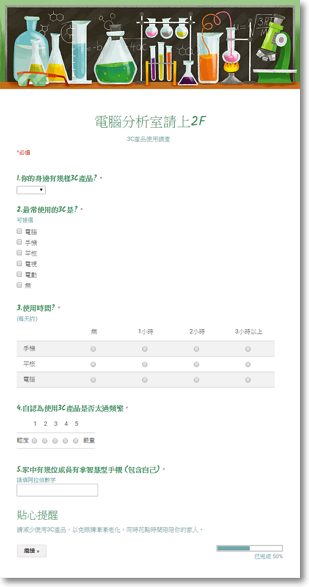
Google表單的設計在製作上顯得特別簡單,一份好的
問卷,馬上跑出來,網路問卷也比實體問卷蒐集數據
來的容易,為什麼?走在路上一個一個詢問路人可否幫
忙填寫問卷還送小禮物,拜託的誠意極大結果換來無
意的拒絕,自己也顯得失望,相反的將問卷放置網路
上,很奇妙的,沒有拜託也沒有小禮物,可是問卷卻
一張一張的交過來。(傑克!這真的是太神奇了。)
所有填寫好的問卷,Google表單會自動幫你彙整登入
試算表,你可以清楚瀏覽數據,並篩選需要的部分。
滿意度調查、數據蒐集、學校報告、問題詢問...等,
都非常適合使用Google表單。
在開始學習製作Google表單前,小子想先請你填寫
一份問卷【填寫問卷】
這份問卷小子將Google表單所有設計的問題樣式都
用上了,為的就是希望使用者可以快速了解自己需要
哪一種樣式,再針對需要的樣式學習,這樣一來一份
新的問卷就可以馬上誕生。
基本認識
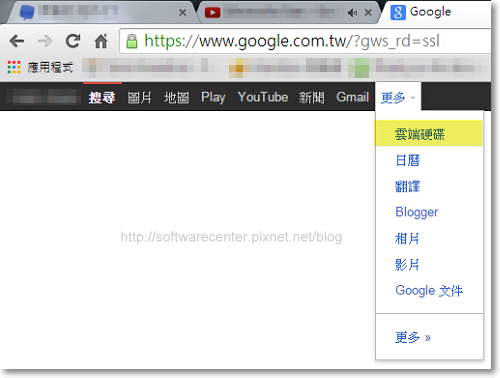
登入Google帳號後,請選擇『更多』→『雲端硬碟』
『建立』→ 新增『表單』

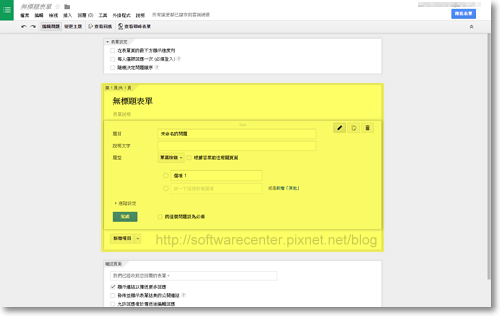
開啟『表單』,主畫面請你先注意中間位置。(如下圖黃色區塊)
輸入
(1) 標題
(2) 表單說明 (輔助說明,亦可不填)
(3) 預設開啟一個『題目』(紅色框線處)
(4) 題目不夠時,按【新增項目】旁的小箭頭
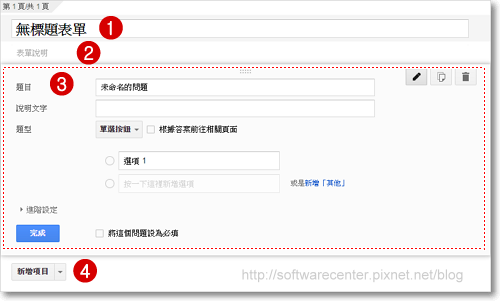
每道問題,右邊按鈕可以再次進入編輯、複製、刪除

問題中
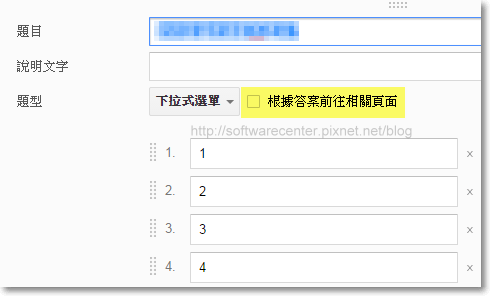
可以選擇是否『根據答案前往相關頁面』。
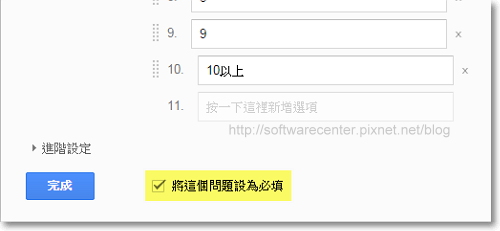
可以選擇是否『將這個問題設為必填』。
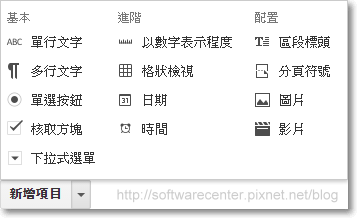
【新增項目】所有問題樣式及配置
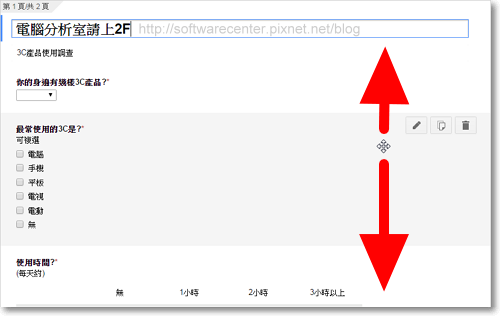
完成多到題目後,可以自由排列題目順序,移至題目上
方出現十字符號,即可上下移動亦可移動至其他分頁。
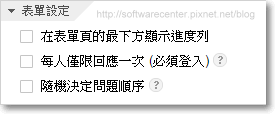
完成表單問卷設計後,請再回過頭來看主畫面上方
1. 在表單頁的最下方顯示進度列 (填寫問卷者,可以清楚知道自己目前已完成多少)
2. 每人僅限回應一次 (對方需要登入Google帳號才可填寫)
3. 隨機決定問題順序 (題目順序隨機改變)
依個人需求,自由選擇是否使用
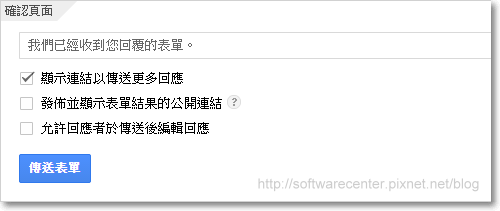
主畫面下方,當填寫問卷者,完成問卷時收到的訊息,可
自由編輯。
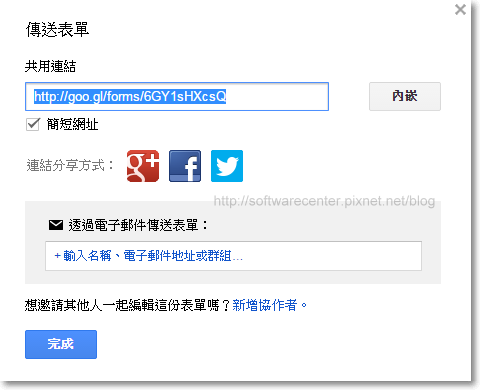
→ 【傳送表單】
可先將網址簡短再分享出去。
→【完成】
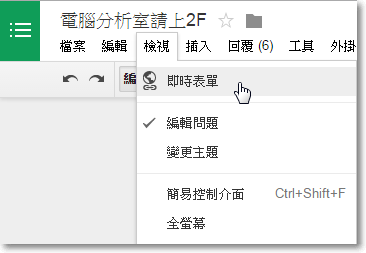
瀏覽自己設計的問卷,請選擇『檢視』→ 開啟【即時表單】
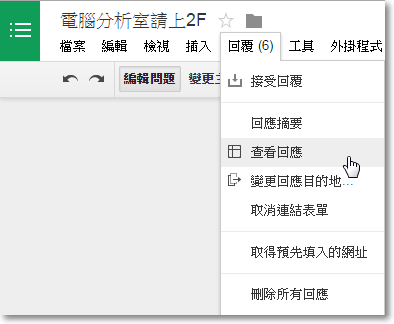
瀏覽問卷數據,請進入『回覆』→『查看回應』
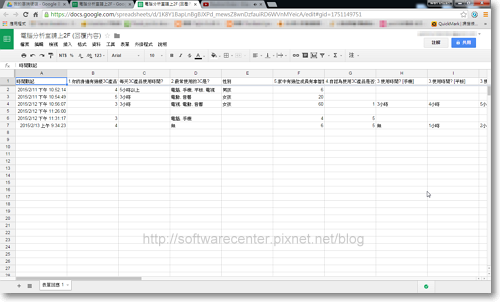
開啟Google試算表,於試算表中可自由操作,數據也可以
經由滑鼠點擊左鍵2下修正。
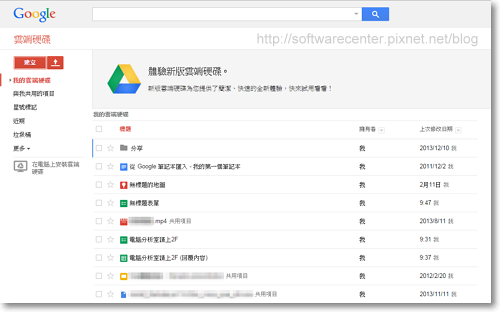
修正問卷或瀏覽問卷數據時,進入Google雲端硬碟,開啟檔案即可。
問題樣式及配置
(依照小子設計的問卷按照順序說明,建議可以開啟小子的問卷,同時對照。)
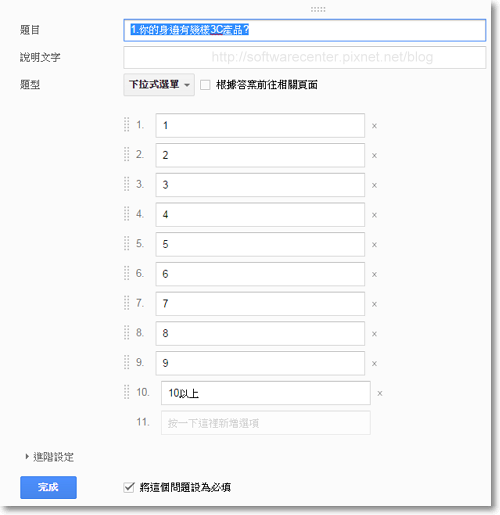
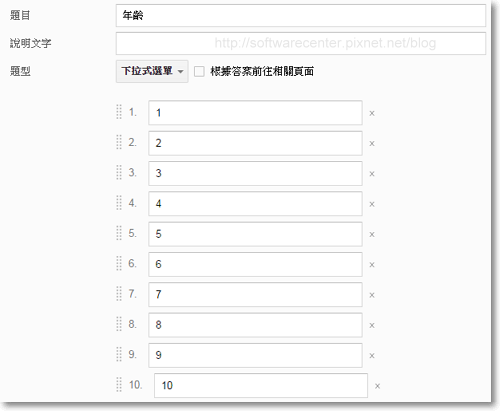
下拉式選單:
預先輸入文字或數值,方便問卷填寫者,選擇自己的答案。
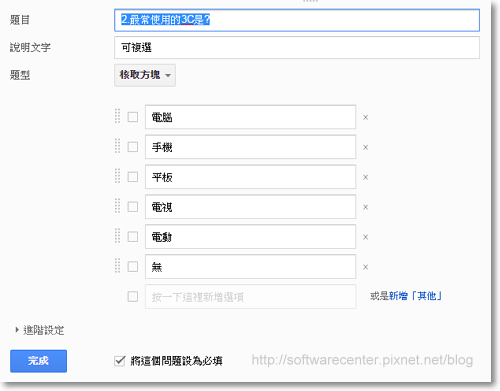
核取方塊:
此題目,可同時選擇多個答案。(複選)
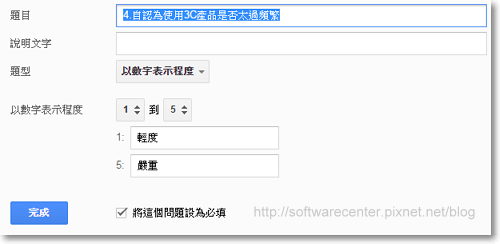
以數字表示程度:
於數字的左右兩側,分別建立單位名詞。
(例:大與小、長與短、多與少...等)
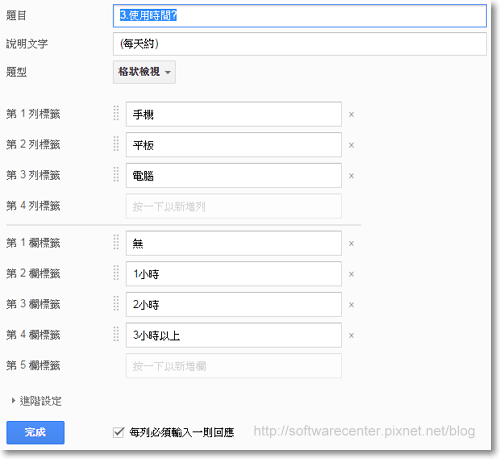
格狀檢視:
回答同類型題目,且答案適用所有類型。
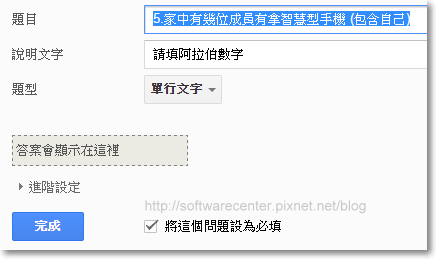
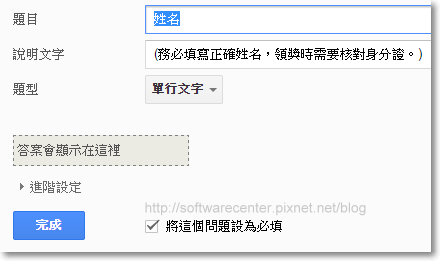
單行文字:
讓問卷填寫者,可以於欄位中輸入正確答案。
(文字或數字...等)
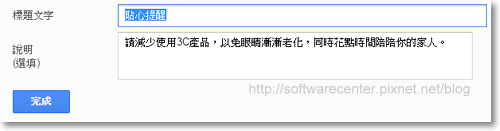
區段標頭:
於分頁中講解事項或說明,無要求回答時適用。
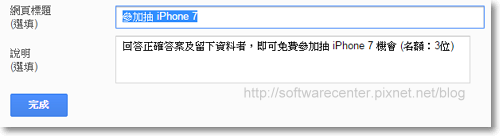
分頁符號:
增加新的分頁。(例:第一頁放新聞類型的題目、第二頁放
生活類型題目,可將同類型的題目,歸類在同一頁。看過
小子的問卷就知道,小子將問題集中在第一頁、個人資料
填寫放在第二頁。)
影片:
放置影片於問卷中使問卷填寫者,可以馬上了解該產品或了解
你要傳達的訊息,相信這也是實體問卷無法辦到的,只有網路
Google表單辦的到。(缺點:目前只接受YouTube影片)

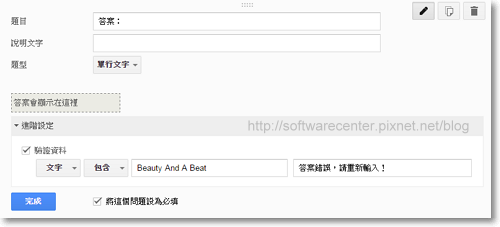
單行文字 + 驗證資料:
要求問卷填寫者輸入正確答案或輸入規定達到的條件,當回答
錯誤或未達成條件時自動跳出你預先設定的文字敘述,要求對
方再次輸入,直到回答正確或滿足條件才能順利交卷。
單行文字: -
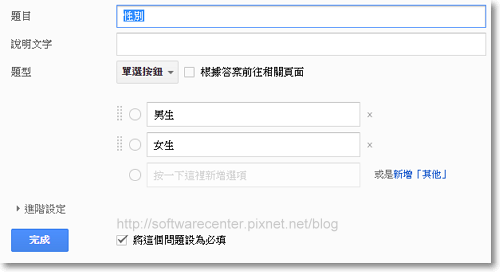
單選按鈕:
眾多答案中,只能選擇一個答案。(單選)
下拉式選單: -
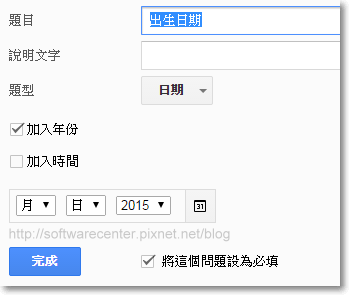
日期:指定日期。
(適用:生日、商品到貨日、可出席日...等)
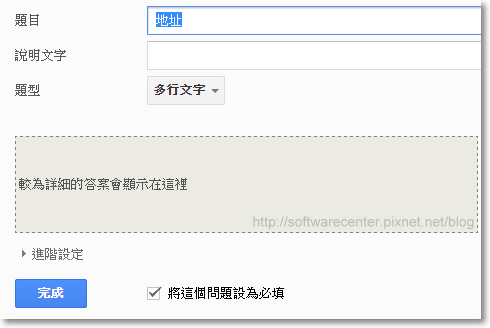
多行文字:
依據可能回答的字數多寡,調整成單行文字或多行文字。
(適用:地址、問題、自我介紹...等)
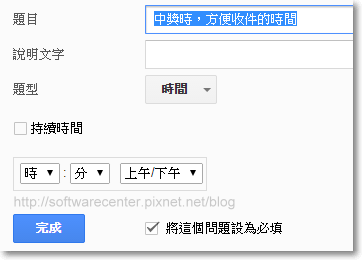
時間:與日期功能相同,可指定時間。
補充說明
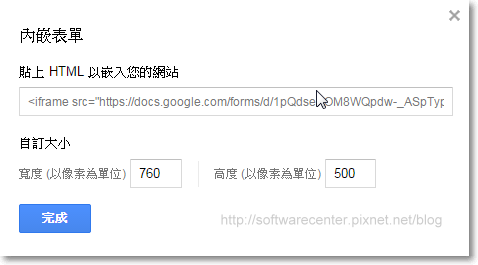
問卷放置自己的部落格或網站中,可使用【內嵌】
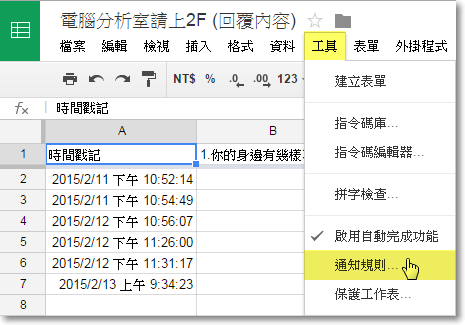
很多人在問可否不要一天到晚登入帳號,查看試算表數據
資料是否有新增,答案是可以的,經過設定只要有人填寫
問卷,系統馬上使用Email通知你。
設定方式:進入『工具』→『通知規則』
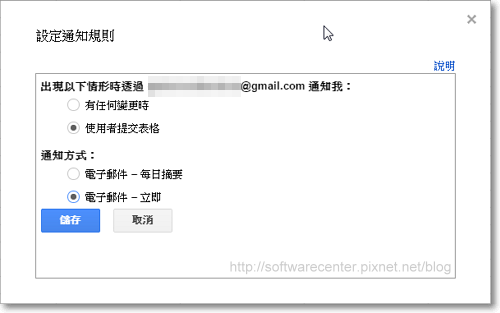
選擇『使用者提交表格』→『電子郵件 - 立即』→『儲存』
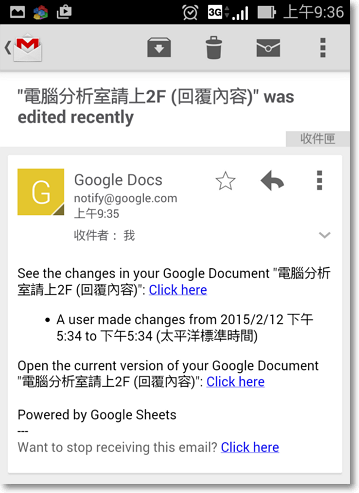
新問卷填寫完畢,Gmail自動通知
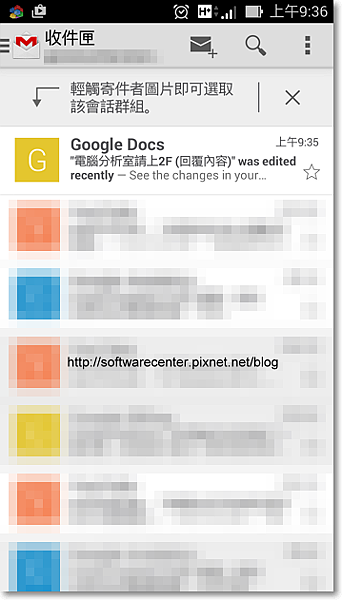
開啟信件 → 選擇『Click here』
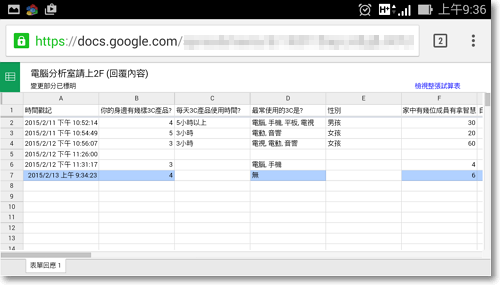
Google試算表瀏覽畫面
Google表單問卷也可以透過LINE傳給好友,請對方填寫問卷,
文字太多的話,可以先將網址複製起來。
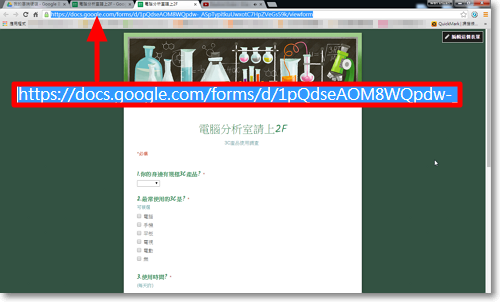
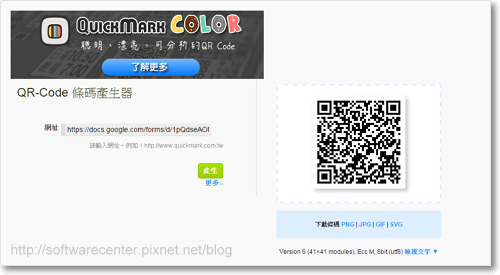
進入『條碼產生器』將複製的網址,貼於網址欄位裡 → 【產生】
拿起手機掃描電腦畫面的條碼。(手機需要安裝QuickMark,點我下載)
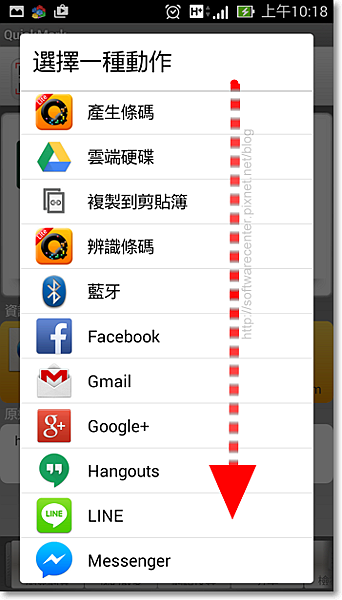
(1). 選擇『網址』
(2). 分享

最下方可以找到LINE
選擇問卷要發送給幾個好友填寫 →【確定】

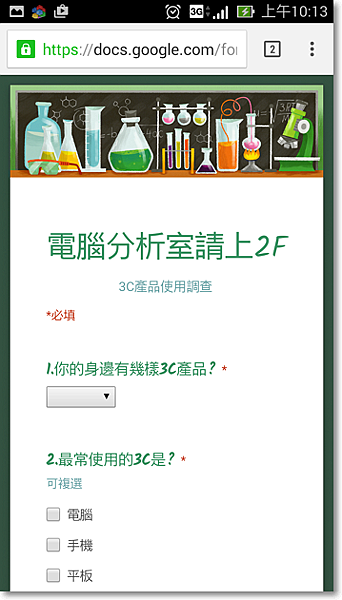
手機開啟Google表單問卷,功能完全與電腦網頁版問卷一樣,
可以順利選擇答案並且輸入文字交卷。

請先 登入 以發表留言。