
近期很夯的千尋影視,似乎代替了以前的P軟體,詢問大家都
使用什麼APP來欣賞影片,大家不約而同的回答『千尋』。
APP更新速度快、影片種類廣、緩存功能...等。
【APP名稱】:千尋影視
【下載網址】:請點我 或 手機掃描上方二維條碼
【語言介面】:繁體中文
【APP性質】:免費
【APP支援】:Android、MAC、Windows

目前APP已於Google Play中下架,於facebook上提到
受Google Play政策調整影片,暫時下架,目前只能於官
網中下載,檔案放入手機安裝使用。
進入官網,軟體下載頁面,選擇適合自己的安裝檔,點選『下載』。
例:小子使用的是Android手機,選擇Android phone。

選擇 儲存檔案 → 確定。

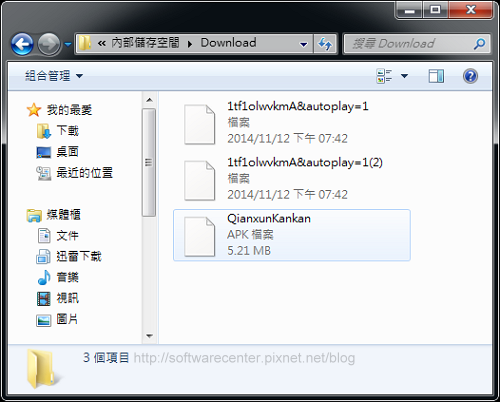
手機USB傳輸線連接電腦,將『QianxunKankan』APK檔放於手機內。
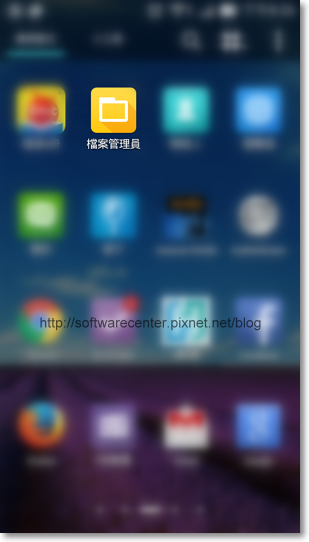
拔除USB傳輸線後,開啟手機『檔案管理員』APP
進入自己剛剛放置檔案的資料夾。
例:Download

開啟『QianxunKankan.apk』

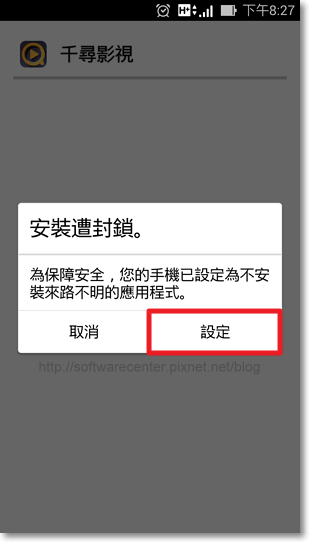
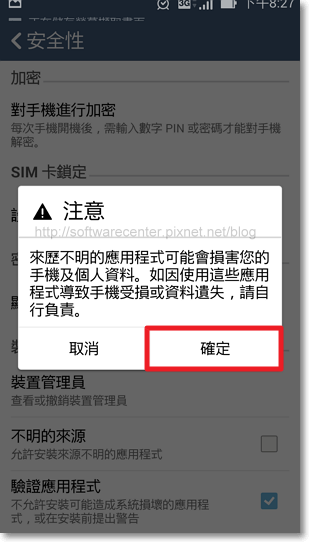
系統會跳出安裝遭封鎖通知,因為安裝Google Play以外的安裝檔,
都會被列為來路不明的應用程式,請按『設定』。
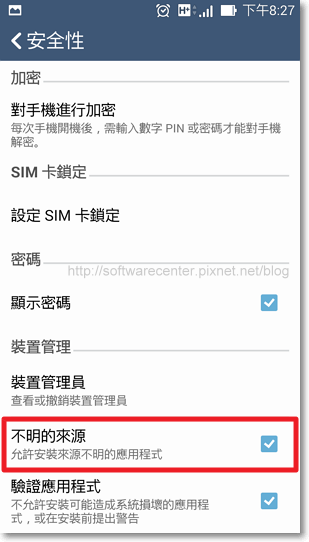
勾選『不明的來源』允許安裝來源不明的應用程式。
注意通知,請按『確定』。
請按『安裝』,以便繼續安裝千尋影視。
安裝前,請仔細閱讀內容,確定自己可接受,再繼續安裝,因
為你按安裝的同時,也同意了授權千尋影視取得隱私權權限。

這部分,小子是選擇『拒絕』。

已安裝千尋影視應用程式。

開啟千尋影視

APP會提醒你過多的網路流量會造成多餘的收費,清楚的朋友,
請按知道了或不再提醒(下次不再詢問)皆可。
使用網路吃到飽或Wi-Fi的朋友可不必擔心
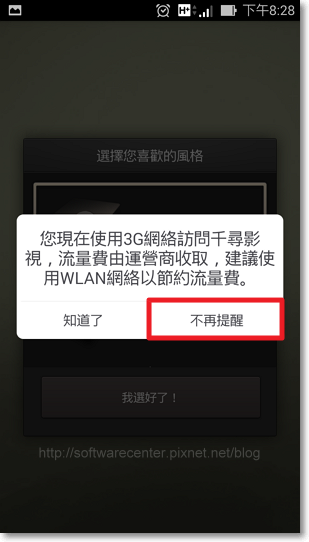
選擇自己喜歡的風格 → 我選好了!

日後開啟千尋影視,都會先跳出一則廣告,請待約5秒時間,
廣告會自動關閉。

首頁畫面,提供最新的影片
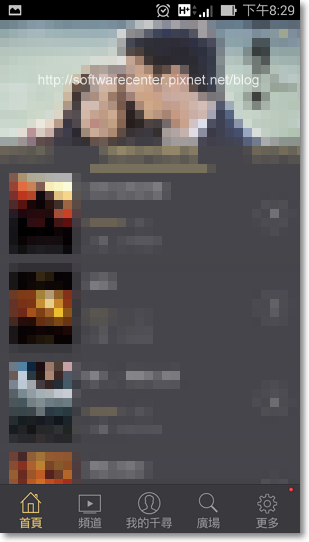
頻道,可選擇自己想看的影片類型,例:電影、電視劇、動漫...等。

看過影片、收藏影片、緩存...等,儲存於『我的千尋』

搜尋影片,請進入『廣場』

更多,可進行其他設定。例:升級為VIP會員、系統設置...等

挑選好自己想看的影片,點選左上角『播放』圖示

第一次使用千尋影視,系統會帶領你進行基本的操作方式
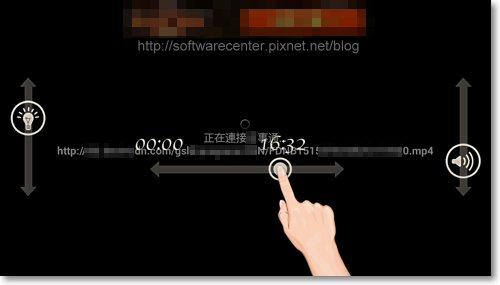
螢幕左側控制亮度、右側控制聲音、中間可得知影片來源及網址,
下方可控制影片(播放、暫停、時間軸...等)
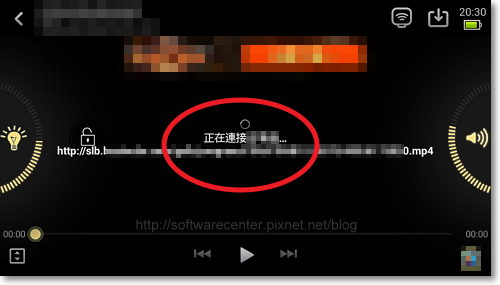
手機全螢幕播放畫面

播放視窗右上角紅框處,可將此影片緩存,意思是將影片下載
下來,影片播放更順暢。

緩存中...請稍後,你也可以多部影片緩存,方便下班或閒暇時間欣賞影片。

緩存的影片在『我的千尋』緩存資料夾裡,影片檔案大小、
剩餘儲存空間,都會清楚顯示。

除了於『我的千尋』可看到緩存的影片,於自己手機資料夾裡
『檔案管理員』,也可找到緩存下載好的影片。
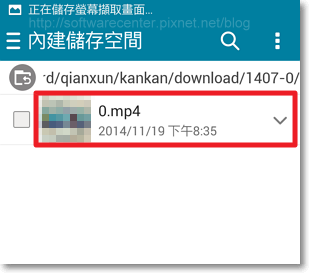
使用手機內建的『影片播放器』播放,亦可使用
其他下載的APP播放器播放。

路徑:qianxun / kankan / download...
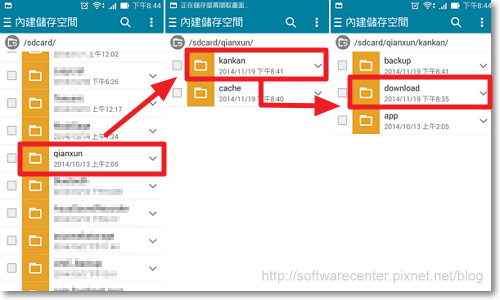
緩存(下載)的影片資料夾,可以自行變更,請進入:
『更多』→『系統設置』→『更改緩存路徑』

緩存路徑設置,小子選擇『自定義』

按『資料夾...』,可回上一層資料夾
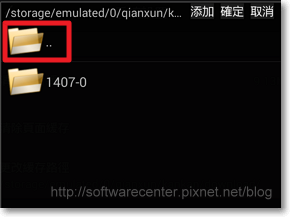
選擇好自己要存放的資料夾後,請按『確定』

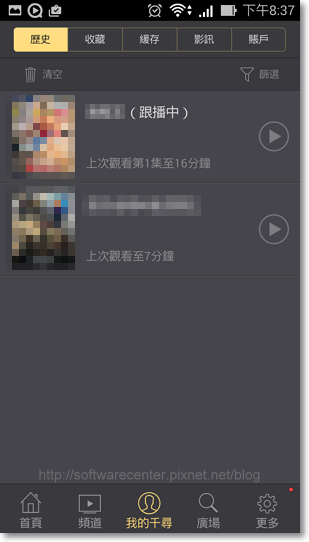
我的千尋 → 歷史,可瀏覽影片播放紀錄,可隨時與此,
點擊播放自動從這個時間軸開始播放。
備註:安裝千尋影視後,APP中會跳出兩個千尋影視,
若你是開啟左方的千尋影視APP進行緩存,瀏覽影片時
,請開啟左方的千尋影視,兩個不會連結在一起,亦可
自行刪除任一個,再行使用。


請先 登入 以發表留言。