
在朋友不斷推薦下,最後還是購入了這支ASUS ZenFone6
手機,徹底被洗腦了 ,不過真的是蠻值得的,6吋大螢幕
、1300萬畫素、2G記憶體、32容量,最後搭上intel處理器,
價錢只要7.5張小朋友(NTD$7,500元)。
購入ASUS ZenFone6手機前,小子可是比較了各家手機(包含
S牌、H牌、L牌、N牌...等),效能、尺寸、價格...看了又看、
比了又比,最終還是選擇了ASUS ZenFone6,在ASUS Store
購買的,出貨速度還真神速,前一晚訂購,隔天晚上到貨。

打開外包裝

附上發票,及購物明細。
(發票部分,在線上購物時小子已事先勾選隨貨寄出)

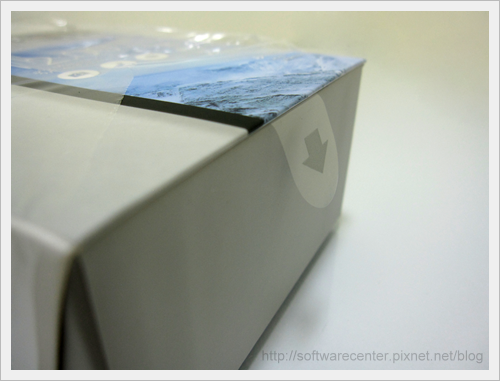
ASUS ZenFone6包裝盒,側邊為圓形icon設計,封面貼上
intel雷射貼紙,提醒此智慧型手機使用的是intel處理器。

包裝盒背面為購買的規格
『白色 華碩ZenFone6 (A600CG 2G/32G)』
、序號、條碼。確定規格沒問題,準備開箱...

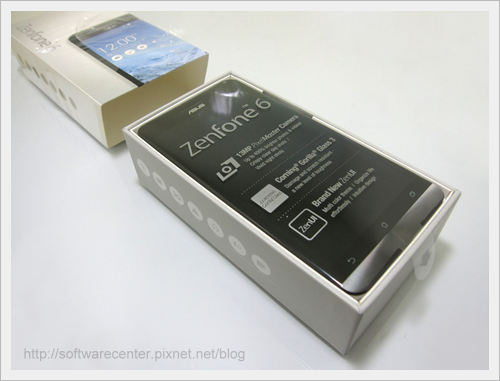
包裝設計採拖曳式開箱,像是拉開抽屜一樣。
終於見到ASUS ZenFone6本尊了 (好大一支阿)
拿開手機,下層附上充電器、USB傳輸線、耳機、以及使用
手冊、保固卡。
(使用手冊,不再只是以往的黑白,添加了點色彩,以及圖示
操作,相信這部分可以提高使用者閱讀意願)

ASUS ZenFone6 手機外觀
正面上半部
光源感應器、聽筒、正面鏡頭200萬畫素 (由左至右)

背面上半部
麥克風(小圓點)、耳機插孔、背面鏡頭
( 1300 萬畫素、F2.0 光圈、PixelMaster )、閃光燈

正面右側
音量調整鍵、電源按鈕。
(螢幕畫面擷取:音量小聲 + 電源按鈕,同時按。)

正面下半部
按鍵:返回鍵、首頁鍵、應用程式鍵(由左至右)
按鍵的部分在黑夜中,不易觸控,因為按鍵不會發光,這部分
若設計為發光或是按鍵延伸至底端,使用者在操作時可以更直
覺更準確。

手機末端
麥克風(小圓點)、USB連接埠(ㄅㄨˋ)

背面下半部
可以清楚的看到ZenFone、intel字樣,以及喇叭。
喇叭孔看起來很大,但實際喇叭卻只有1/4左右,看
了下4張圖你就明白(有打開手機背蓋)小子不是要批評
只是要將實際看到的說出來,可能是ASUS為了美觀將
喇叭孔設計為整排。小子對聲音這部分不會特別有意見
,因為出來的音量小子還算滿意。

手機厚度,與一般隨身碟差不多,非全部平面設計,從側邊看
,可以很明顯看出背面呈現一個下凸字型。

手機正面/背面圖

背蓋打開方式,需由背面右下側凹槽

背蓋打開後,分別可插入一張記憶卡及兩張SIM卡
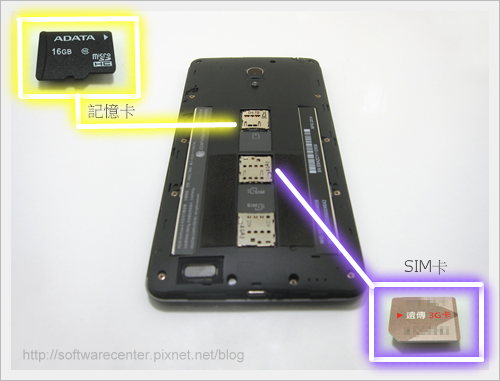
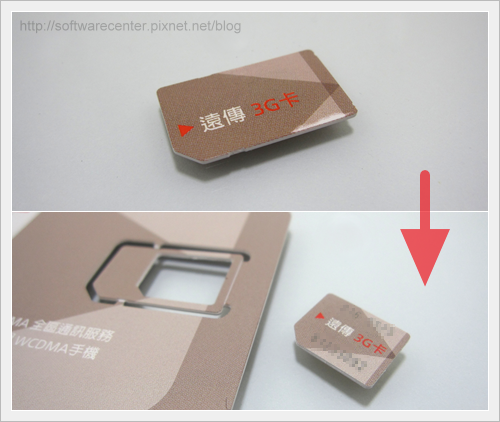
SIM卡部分,原大卡者,需至門市更換為小卡,才可放入手機
SIM卡插槽,更換小卡不用付費,記得攜帶雙證件即可,更換
好的卡,未來可以自由變換為大卡或小卡,方便使用。(如下圖)
對於拿小尺寸手機的朋友,突然更換為大尺寸手機,可能會不
太適應,過幾天就OK了。一樣一手掌握,對於女生使用,小子
就不確定了,喜歡的朋友可以先至門市拿看看,合得來再購買。


加上了透明套/皮套,也不會變得無法掌握


ASUS ZenFone6採用的是3300mAh鋰電池,電力相當充足
充電時:顯示橘色亮燈
充飽電時:顯示綠色亮燈。
(當有未接來電或LINE訊息通知時,皆會
綠色亮燈提醒你,無需開啟手機確認)
充電器使用的是1.35A輸出,讓充電更加迅速。
※1.35A為原廠標準配備,切勿使用高於
1.35A的充電器,有效降低手機損壞※

ASUS ZenFone6桌面(首頁)

鎖定畫面,按住畫面任意一點移動即可解鎖,或是按住
icon圖示開啟此應用程式
例:
按住『相機』移動,打開相機功能
按住『電話』移動,打開電話功能
按住『簡訊』移動,打開簡訊功能
鎖定畫面中除了基本的時間,還包含了日期、溫度、地區
,方便使用者生活上的運用,另外加增了『What's Next』
功能,輸入事項後,於鎖定畫面右側,可以看到自己接下
來該辦的事項,除了可以提醒使用者外,也有辦事加快效
果(時間的縮短,提醒自己要加緊)。
小子自己蠻喜歡這功能的
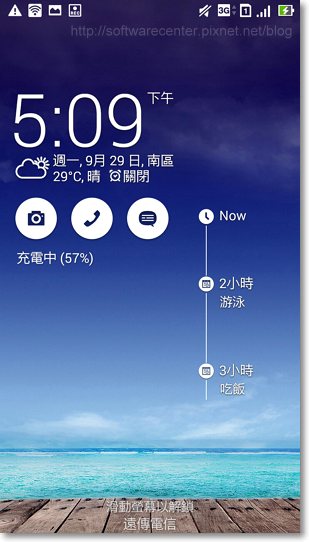
『What's Next』功能,需於系統內建的【日曆】APP編修

『What's Next』亦可於桌面顯示

進入【日曆】APP編修,時間設定、提醒通知,另外可以開啟
倒數功能,於最上方狀態列上會顯示剩餘天數。

ASUS ZenFone6拍照功能介面,不管是拍照或攝影,皆可在
同一畫面直接操作,無須切換模式,『拍照鍵』點擊一次拍一
張,亦可按住不放連拍。畫面右上角圖示為剛剛拍攝的畫面,
可點擊開來瀏覽。

拍照模式選擇
善用拍照模式可以讓照片拍得更清楚更唯美
例:
於強光下/背光下,建議開啟HDR模式,讓背景與主角(人、物)
同步清楚。夜間昏暗的場所拍照時,建議開啟低光源模式,使畫
面一目了然。
拍照模式小缺點:
全景模式 - 需要拿得非常穩移動,畫面才會完整(無拼貼感)。
景深效果 - 無高階手機處理的速度快,需要等待一下。
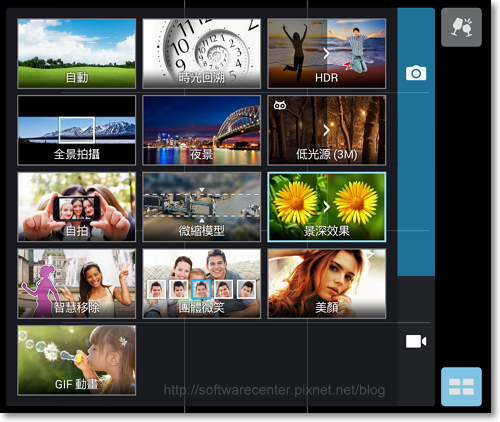
拍照濾鏡,更換不一樣的濾鏡可更改不一樣的拍照感覺。至於
什麼時候運用什麼濾鏡這可能需要看點專業書,或是於景色下
試試每一個濾淨,找一個最洽當屬於這個景的濾鏡。

『GIF動畫』模式還不錯玩,搞怪的小孩應該會玩上癮。拍照鍵
按著不放即可,結束時放開拍照鍵即可完成GIF畫面。

畫面速度快慢、正著放或倒著放皆可任意切換、畫面旋轉,確定
沒問題按下『打勾』即可存成GIF檔案。

例:GIF圖檔。(使用ASUS ZenFone6 GIF動畫模式 製作)

攝影模式也可切換其他模式。(如下圖)

拍照部分,小子這邊目前只有風景照,剛好適合正在看此文的
你,久未接觸大自然了吧,不妨近期來個大自然之旅。遠強光
近物拍照時,畫面似乎部分會呈現紅色(下圖其中一張可看出)
。另外於室內拍照書籍時,畫面會偏紅,不知是光源下還是剛
好角度問題所致。(待其他ASUS ZenFone6使用者探討)
※以下為ASUS ZenFone6智慧型手機拍攝,無修改過,只有縮小照片※


電話功能介面,紅框處為『選單』按鈕,可以設定通話錄音或
封鎖名單...等其他設定。

此為進入『選單』設定全螢幕撥號鍵盤,按鍵大,撥號時不易誤按。
非常適合視力不佳或銀髮族的朋友使用。

電話搜尋功能這塊設計的不錯,有兩種搜尋方式
1.輸入電話號碼前面數字,例如你知道朋友電話號碼前面為
092,輸入即跳出所有092號碼的朋友,再來找你要撥打的對象。
2.按注音符號(數字鍵上標示)
例:按數字1 會顯示有包含ㄅㄉㄚ注音符號的聯絡人。
小子個人覺得第2種方式,最快最方便查詢

簡訊功能介面。輸入法小子已事先修改為『Google 注音輸入法』
← 必裝APP

手機狀態列拖曳下來,除了基本的行動數據、靜音模式、GPS、
Wi-Fi...等常用的工具,ASUS ZenFone6為了使用者方便,預
先將生活上會用到的工具也加入了。例:手電筒、計算機、便條
紙(隨手記)...等。貼心往往就在細節裡

於戶外操作手機時,可以調高螢幕明亮度。ASUS ZenFone6
在這區域也有不錯的效能,強光下,螢幕顯示清楚,小子之前
拿的手機,明亮度調到最亮,還會看的有點吃力。明亮度於狀
態選單最上方可調整
小子個人一般使用手機時,都將明亮度調至最低,
只有在戶外強光或看不清楚時,才會提高明亮度。
※降低明亮度,減少眼睛傷害※

系統優化,ASUS ZenFone6內建的APP,可清理一些暫存的
垃圾,釋放記憶體容量達到手機使用順暢,無須另外下載APP。

手機正面觸控按鈕『應用程式鍵』,可隨時切換視窗,或是按住
APP往旁邊移動即可關閉開啟的應用程式。記得沒有使用的話要
關閉,否則電力會消耗較快,同時也會影響手機使用順暢度。
系統優化、『應用程式鍵』關閉沒有在使用的應用程式,這兩個
動作,小子蠻常執行的,使用者可以參考。

計算機介面

隨手記功能,可以手寫、也可以使用輸入法輸入文字

張貼於桌面上,提醒自己該做的事。善用『隨手記』,減少
遺漏該做的事情

單手操作,小子覺得還蠻新鮮的,可以將畫面縮小為
4.3"、4.5"、4.7,三種尺寸,方便使用者單手操作
,並且不管你是左撇子或右撇子畫面可以左右擺放,
實不實用看個人,因為畫面變小但是手機實體並無變小
,拿的時候要稍微注意,否則一不小心就掉到地板上了
,總之看個人功力。

智慧省電 - 有三種模式
極致省電模式:休眠時會自動關閉網路,達到省電效果
最佳省電模式:休眠時保持網路功能
自訂省電模式:可設定電量低於幾%時,自動調低明亮度

點選智慧省電中的趨勢小圖(上圖右上角處),可查詢目前
什麼APP開啟著最耗電,快將它關閉吧,有時候可能會發
生自己沒在使用,可是APP卻還是開著。
※關閉方式,請前往『應用程式鍵』關閉※

狀態列上的功能大致介紹到這,另外還有
『閱讀模式』- 自動將畫面色偏為黃色,減少藍光,使眼睛
傷害降低(類似藍色光濾波器APP)
『Miracast』- 手機畫面與螢幕同步
『手套模式』- 提高觸控靈敏度,適合在冬天時戴著手套時
使用。(小子自己有試過了,確實無開啟時,手套觸控反應
鈍鈍的,但是開了之後觸控正常。)
ASUS ZenFone6備註使用說明
解除不要的APP,進入應用程式中,點選右上角『選項』選擇
解除安裝/停用

在不要的APP上按下(X),【確定】後即可馬上刪除此APP。

ASUS 6 因為沒有設計『選單鍵』,在APP中可能會看
到畫面跑出一個小圖示,那就是『選單鍵』了。(它可以自由移動)

桌面的『氣象圖』與『時間』,分別可以點擊進入查看

點擊氣象進入,可看到一些詳細的數據,如濕度、風速、
降雨機率、紫外線等級、日照時間...等。

點擊時間,可進入設定鬧鐘、碼表、計時器...等時間運用。
小子鬧鐘都是經由桌面點擊時間進入的,非常方便。

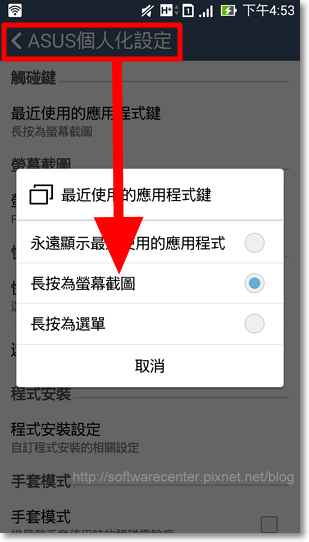
另外除了文章已提過的截圖按鍵『音量小聲 + 電源按鈕,同時按』
,你也可以進入ASUS個人化設定,將『應用程式鍵』設定為長按
自動螢幕截圖。以後截圖時就更快速了
電話錄音,ASUS ZenFone6設計的電話錄音,在撥打後的
嘟嘟聲,就會開始錄了,一直到你掛掉電話。(設定路徑:
設定 → 通話設定 → 自動通話錄音 → 自動通話錄音打勾)

通話錄音部分,有三種錄音品質可供選擇
高壓縮(AMR)
一般品質(AAC)
高品質(PCM) - 小子個人是選擇此檔案(錄製4分鐘的通話,
檔案大小約3MB)ASUS ZenFone6在自動通話錄音上也非常
用心,時間、聯絡人或電話,可以一看就知道,不像下載的
APP,標示的不清楚,根本不知是與誰通話,從何找起通話
錄音檔案。
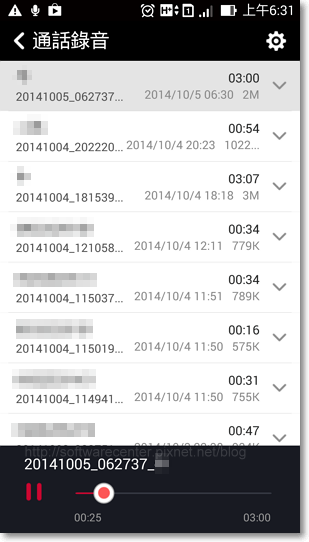
在電腦上瀏覽檔案名稱,也可以一看就知
1. 日期
2. 時間
3. 電話號碼或聯絡人名字

大按鈕,只顯示電話基本該用的APP(例:電話、簡訊、時鐘、
相機...等),簡化帶來便利,不再被多餘APP的困擾,對於不常
花時間在手機上的朋友非常適合,同時也非常適合老一輩的人
使用。(大圖示、大文字,辨識度佳)


請先 登入 以發表留言。