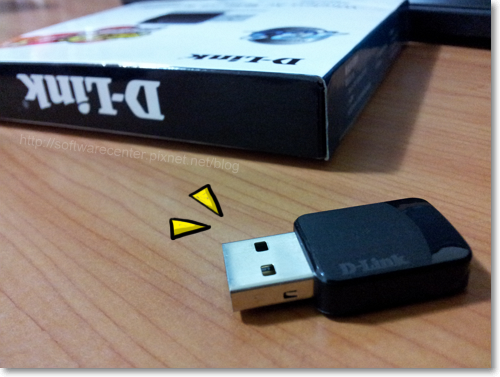
只有桌上型電腦沒有筆電的朋友,到了沒網路線的環境(宿舍
...等)下,電腦便無法使用網路,非常不便。但是插上電腦週
邊『USB無限網路卡』後,便可以使桌上型電腦接收無線網路
。※請注意,無線網路卡設備附近必須有支援的無線網路,無
線網路卡才會有作用※
使用方式非常簡單:
(1). 插上『USB無線網路卡』
(2). 安裝包裝盒裡的光碟
(3). 搜尋無線網路
(4). 輸入正確密碼
即可順利使用網路。
測試數據,無線網路卡會因與網路設備距離,影響網路速度、
訊號...等。
此為小子使用的設備端
『有線網路』速度:約53M
『無線網路』速度:約3M
(同一台網路設備) 數據僅供參考
速度上可能差很多,不過對於只瀏覽facebook、網頁、新聞,
使用即時通、看盤(股票)、寫部落格的朋友,非常方便。
使用『D-LINK DWA-171 無線網路卡』做介紹
無線網路卡使用方式:
首先將USB無線網路卡連接至主機,放入安裝光碟
選擇【Install】
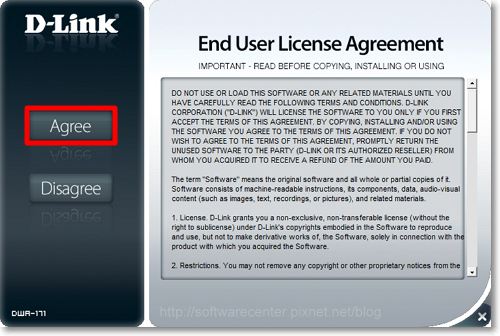
選擇【Agree】
選擇【手動輸入您的無線網路名稱(SSID)】→【下一步】
不知無線網路名稱沒關係,選擇【掃描】
選擇自己網路設備的名稱 →【下一步】
輸入密碼 → 下一步
完成!
軟體安裝成功並且已將USB無線網路卡連接至主機,此時請點選
桌面上的『Wireless Connection Manager』
(1). 選擇自己的無線網路名稱 (或公司、宿舍提供的無線網路名稱)
(2). 連線
輸入無線網路密碼 →【OK】
正確連接上,視窗上方會顯示『已連線』,並顯示訊號、IP位址、
網路名稱...等資訊,此時可以按關閉,正常使用網路。
- 7月 21 週一 201423:58
無線網路卡使用教學『D-LINK DWA-171』
文章標籤
全站熱搜

手機網路分享給桌上電腦 除了無線USB網卡之外 還要有路由器
手機網路分享給桌上電腦你必須先開啟手機WI-FI基地台,操作方式如下方網址:http://softwarecenter.pixnet.net/blog/post/43799974 步驟1.開啟手機WI-FI基地台 步驟2.電腦連接USB無線網路卡並且安裝 → 選擇手機WI-FI名稱
我是電腦門外漢 我也是買這個無線網卡 但是我安裝時候 沒有出現上面手動輸入SSID 是直接安裝完成 無法上網
小子放入光碟後,先選擇【手動輸入您的無線網路名稱(SSID)】→ 掃描,設定完畢後,順利上網,如本文圖片所示。
#1 是還有有路由器 才能上網嗎?
個人只有使用桌上型電腦 + 手機,即可順利上網。
抱歉 問個蠢問題 Lkk的個人pc一直都用adsl 因為只簡單上網 adsl 就夠了 這也能用無線網路卡上網嗎 還是要升光纖 我看中華電信給的數據機 有一個叫AP的指示燈從沒亮過
無線網路卡是讓你的PC可以變成無線上網,但前提是你的數據機有WI-FI功能 或數據機連接分享器再由分享器將網路傳給無線網卡 或是手機分享網路給無線網卡使用 關於燈號的問題,建議還是打電話回中華電信詢問,此裝置型號出現燈號是否異常或有無支援WI-FI功能。
謝射 我想應該有 數據機上面有 adsl wi-fi 的字樣
wi-fi字樣,確定有wi-fi功能。
*****
*****
感謝你的分享
不用客氣^^
我安裝沒有第4.5張圖片那樣耶求解
請問你是一樣型號的網卡產品嗎?
=~= 我電腦沒光碟機怎麼辦
至官方網站下載安裝檔
小弟也買這網卡 我放光碟安裝到一半都說偵測不到網卡 六孔都試過 不知道是什麼雲因?
網卡插好後,重新開機再次安裝試試 至官網下載安裝檔試試看,若剛購買還是保固期內,建議盡快詢問業者,或是客服專線詢問,有可能為光碟瑕疵或網卡瑕疵。 另你的作業系統版本是?
我安裝是直接安裝完成,並沒有設定精靈跑出來,求解
你是說你放入光碟並且安裝成功後,網路無法正常使用嗎?
蘋果的手機要怎麼設定呢?
不好意思,手邊沒有蘋果的手機可供測試,請你在網路爬文。
如果想讓筆電到哪都有網路可用該怎麼做?
建議可以使用手機分享網路給筆電,基本上到哪手機收的到訊號,都有網路可用 請參考此篇文章 http://softwarecenter.pixnet.net/blog/post/55942893
卡在 選擇Agree 按了後 顯示%1不是正確的Win32應用程式 這是什麼意思?
你的系統可能是32位元的 你可能下載到64位元版本。下載正確版本再次嘗試看看