
會買這支HTC One (M8)手機完全是被
Youtube上的廣告+電視上的廣告,不斷放映不斷洗腦,
就這樣小子也敗了一支 。
。
這次HTC One (M8)主打拍照效果及後製,深深被這功能
吸引。(看一下這兩個廣告你就知道小子在說什麼了)
HTC One (M8) 超強Duo景深相機 - 帶你進入全新的照相新境界!
HTC One (M8) - 地球人的驕傲!(60秒完整版)
基本資料
■ 作業系統:Android
■ 處理器:2.5GHz 四核心
■ 螢幕:5吋、Full HD 1080P
■ 相機:Duo 景深相機
■ 電池:2600mAh
HTC One (M8)開箱ing...

未拆模背面

內容物:充電器1個、USB傳輸線1條(充電時也是使用這條)、
耳機1個

未拆模正面

前置BoomSound立體聲雙喇叭,音量比M7大20%。
手機底端micor usb傳輸孔及耳機孔

手機右側聲音大小控制鍵及記憶卡插槽

手機左側nano sim(電信公司SIM卡)插槽

左右兩側的nano sim及記憶卡插槽都必須使用頂針開啟。
(如下圖)

打開狀態

背面髮絲紋金屬質感

搭載雙LED閃光燈、雙鏡頭上方為「景深相機鏡頭」、下方為
「主鏡頭」400萬畫素。

前置相機為500萬畫素

雖然主鏡頭比前置鏡頭畫素低,但是它有搭載Ultrapixel技術,
拍攝上有一定的水準。(繼續往下閱讀就會知道了)
開機登入桌面

小子先針對HTC One (M8)主打優勢,關於拍照方面講解,
後面再談論手機基本介紹。
【自拍】:於正面前置鏡頭
【拍照】:於背面主鏡頭
【雙拍模式】:可同時開啟前置鏡頭與主鏡頭
【錄影】:後置鏡頭,可錄製動態影片
【360全景】:使用主鏡頭拍攝,可於自己站立的位置360度
旋轉連續拍照後製作合成的照片
【Zoe動態拍攝】:主鏡頭可連拍3張,將照片製作成gif動畫

原始照片

使用UFocus

前方景物清晰,後方景物模糊效果。

可自行更改清晰位置,如:檯燈

遙遠的後方便清晰,前方與中間部分模糊

特效 → 縮放模糊

與UFocus功能差不多,只是強化了效果,操作方式亦同,
可自行更改焦點部位。

魔法幻境,可隨時替照片更換景色,達到不同氣氛效果。

小子以自己的舊手機示範,此照片為使用800萬畫素手機拍攝,
開啟「一般模式」,於晚間拍攝出來的照片。

開啟「夜間模式」後效果

使用HTC One (M8) 400萬畫素手機拍攝,未開啟任何模式
下拍攝的效果

與舊手機同個地點拍攝,因為預設為16:9的寬照片,比較下來
拍攝出來足足多了快一棟建築物,照片光暈也少了許多,M8雖
然畫素沒那麼高,但是增加了UltraPixel技術,使受光量提高,
拍出來的照片自然清晰。(M8拍出來的尺寸像素為2688X1520
,JPG檔案大小約1~3MB)

兩張照片同時以滑鼠滾輪滑動6格,放大後所呈現的景色。
看不出有什麼變化者,可參考紅色箭頭指向處。

不喜歡「16:9寬照片」者,可自行設定
為「4:3一般照片」或「1:1正方形照片」

照片除了可以後製改變效果外,也可以於拍照
時直接應用效果,功能選取如下圖位置。

原始照片

使用點點馬賽克效果

使用景深效果

HTC One (M8)室內拍攝照片


室外人群拍攝照片

手機內部應用瀏覽
小子自己更改的主畫面

撥打電話

接聽電話

簡訊撰寫
個人使用習慣小子還是覺得Google 注音輸入法好用。
(沒使用過的朋友,可以點選連結進入看看,真的很方便)

生活應用
時鐘,鬧鐘部分可於此畫面設定

計算機

HTC One (M8)內建手電筒APP,可三段開啟
「微亮、中等、強光」

電池剩餘電量不足提醒

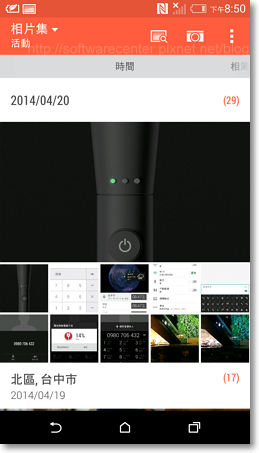
相片自動依日期排列,方便查詢
與主畫面上方狀態列往下拉,按右上角小圖示,
可進入此選單,進行功能設定。

進階設定,請進入應用程式選單「設定」頁面修改


請先 登入 以發表留言。