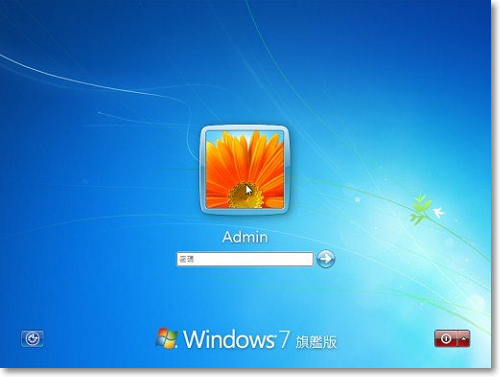
Windows7 登入畫面背景更換-Logo.png

Windows 7內建的登入背景圖不錯看,但是看久了可能會
無感、膩、缺乏新鮮感...等,就好像出去旅行,你會去同一
個地方好幾次嗎? 換個地方、換個季節,感受大不同,同樣
的在自己的電腦上,我們可以換上自己喜歡的背景,或是輪
播自己拍攝的照片。
【軟體名稱】:Logon Screen Rotator
【官方網站】:http://www.lukepaynesoftware.com/lsrotator/
【軟體下載】:下載點1下載點2
【軟體性質】:免費
【語言介面】:英文
【檔案大小】:528KB
Logon Screen Rotator主畫面
選擇好圖片後,可進入 View → Lock Workstation 瀏覽。
Images標籤
空白處滑鼠右鍵點一下
Add Image - 新增圖片
Remove Image - 移除圖片
Remove Add Images - 移除所有圖片
Change To This Image - 更換成此張圖片
View Image - 瀏覽圖片
Folders標籤 資料夾內的圖片皆會輪播
預設會將許多資料夾加入,若覺得太多/太少,可自行增加減少。
Add Folder - 新增資料夾
Remove Folder - 移除資料夾
Remove Add Folders - 移除所有資料夾
小子自己的做法是,保留一個資料夾(如上圖路徑),
以後只要圖片放入此資料夾的圖片皆會自動輪播
路徑:【我的電腦】→【C槽】→【使用者】→【電腦名稱】→【我的圖片】。
喜歡輪播圖片/照片的朋友,可以進入
【Change interval】選擇【Each Logon】
這樣一來每次開機登入時,就會更換不同圖片。
只想顯示單張圖片的朋友,可以進入
【Change interval】選擇【None (Manually Change)】
日後想回復Windows 7畫面,只要按一下【Revert to default】。


softwarecenter 發表在 痞客邦 留言(0) 人氣()

Speedtest-Logo

你知道你使用的手機網路吃到飽,網路速度到底有多快嗎?
趕快安裝【speedtest】APP一探究竟,除了基本的
下載速度、上載速度,還多了PING質讓你了解
網路順暢度。
小知識:
PING質 - 數字愈低愈好 ↓
下載速度 - 數字愈高愈好 ↑
上載速度 - 數字愈高愈好 ↑
【APP名稱】:Speedtest.net 測試手機網路速度
【下載網址】:請點我 或 掃描下方二維條碼
【語言介面】:英文
【檔案大小】:12MB
【APP性質】:免費版
【APP支援】:Android
進入APP後,點選【Begin Test】開始測試。(如下圖)
【DOWNLOAD】、【UPLOAD】質數據測試中...。(請稍後)
使用遠傳網路吃到飽,跑出來的數據。
PING質:67ms
下載速度:3.81Mbps
上載速度:1.11Mbps
接下來連上家裡,中華電信網路試試看!
家中使用的網路速度約
PING質:10ms
下載速度:59.87Mbps
上載速度:15.14Mbps
手機連上家裡中華電信Wi-Fi,跑出來的數據。
PING質:22ms
下載速度:28.26Mbps
上載速度:7.78Mbps
手機連上家裡中華電信Wi-Fi分接出來的分享器,跑出來的數據。
PING質:19ms
下載速度:37.56Mbps
上載速度:8.04Mbps
進入RESULTS(紅框處),可瀏覽近期測試網路速度的數據,
(白框處)可依照你想知道的數據排列。
TYPE:類型 (分為3G、Wi-Fi)
TIME:時間
DOWNLOAD:下載速度
UPLOAD:上載速度
PING:網路順暢度
看了這篇,我想很多人應該會不想辦網路吃到飽
了,因為速度不是很快且又不便宜,哈哈,可是
出門在外,有時還蠻方便的,在家裡使用時,建
議可以多使用家中Wi-Fi網路速度較快。
若你對Wi-Fi有興趣,可閱讀此文章
Wi-Fi 無線寬頻分享器 無線上網 設定教學
希望熱心的朋友也可以提供自己的網路速度數據
讓更多人知道。(在此先感謝您熱心提供!)
留言內容:
XX電信、下載速度、上載速度、PING質
(附上圖片更佳,檔案可傳至小子的信箱,謝謝。)
softwarecenter@kimo.com


softwarecenter 發表在 痞客邦 留言(0) 人氣()

Shazam-Logo.png

不知大家最近有沒有看到一則新聞,【到南部用假牙,好擠阿!】
這一則新聞在說一位網友在找一首韓國歌的歌名,但是不會講韓語
,只用了諧音在網路上發問,沒想到才不過8分鐘,已經有網友解答
了。
 
你有沒有過在街上逛街,突然聽到店家裡播放的音樂很好聽,
很想知道誰唱的,歌曲名稱是什麼或是聽廣播時聽到喜歡的音
樂但不知是哪一首的情況呢? 這時候拿起手機辨識音樂吧!
中文歌、台語歌、英文歌、日文歌、韓文歌、動畫音樂,這些小子
全都試過了,皆可辨識到,另外這個APP厲害的是,不用聽到人聲
,光從音樂前奏就可以判斷出是哪一首音樂了。(辨識成功率約8~9成)
小子有試自己唱的,但是完全不會唱歌毫無音感,
好像在念課文一樣,所以手機完全無法辨識。
【APP名稱】:Shazam 聽音樂自動辨識歌曲名稱
【下載網址】:請點我 或 掃描下方二維條碼
【語言介面】:繁體中文
【檔案大小】:18.02MB (因裝置而異)
【APP性質】:免費版
【APP支援】:Android
Shazam主畫面,在畫面正中間的圖示上觸摸一下,開始辨識音樂
辨識中... 請稍後。(辨識的時間不太一定,
辨識成功,會自動跳出歌曲名稱
辨識失敗,會顯示"無符合條件的項目"
辨識成功,除了顯示歌曲名稱、歌手名稱,還可以直接
在YouTube瀏覽視訊,並且註記辨識的時間、地點。
辨識過的歌曲、時間,會顯示在【我的標籤】。(如下圖)


softwarecenter 發表在 痞客邦 留言(1) 人氣()

快速鍵調整音量大小-Logo.png

相信很多朋友,都有在Apple門市玩過Mac或是看過朋友使用
Apple的筆電、AIO...等產品,在操作的過程中,Apple的介
面是不是每樣都很吸引你呢?現在你也可以在自己的電腦上安
裝類似的軟體,體驗一下,但是目前只有這套調整音量大小的
軟體。
雖然只是一小部分,配上小子自己還不錯的喇叭,整體質感
LEVEL有上升。
【軟體名稱】:3RVX 音量控制
【官方網站】:http://matthew.malensek.net/software/
【下載網址】:下載點1下載點2
【檔案大小】:2.04MB
【軟體性質】:免費
【語言介面】:支援繁體中文
預設調整音量操作方式,鍵盤【Windows鍵】按著不放,
加上滑鼠滾輪向前(大聲)、滑鼠滾輪向後(小聲)、在滾輪上按一下(靜音)。
安裝完畢,若是選錯語言,沒關係!
進入【General】→ Language選擇【Chinese Traditional】繁體中文 →【Save】儲存。
設定:
登入Windows時自動啟動【打勾】。
【當有其他全螢幕程式時隱藏】:看電影或是玩遊戲開啟全螢幕時,
也想看到聲音調整的畫面,請將這個選項取消打勾。
聲音調整畫面可自由選擇顯示位置,建議【置中】。
操作方式一個鍵盤加一個滑鼠,覺得麻煩也可以改成只使用鍵盤,
進入【熱鍵設定】→ 1.框中選擇要修改的【動作】→ 2.【按鍵組合】
按鍵設定好確定後記得按【儲存】。
若是改錯了影響自己操作電腦,可按【預設值】還原成最原始的設定。
面板選擇,預設為【Apple Mac】,不滿意可自由
更換成自己喜歡的樣式。
這是小子的【熱鍵設定】,保留了預設的操作方式外,
增設了一組鍵盤F1(減小音量)、F2(增大音量)、F3(靜音)。
(建議:鍵盤改2顆按鍵同時按,比較不會衝突,小子
因為比較懶惰,設定為只需按一顆按鍵就可調整音量大小)


softwarecenter 發表在 痞客邦 留言(0) 人氣()

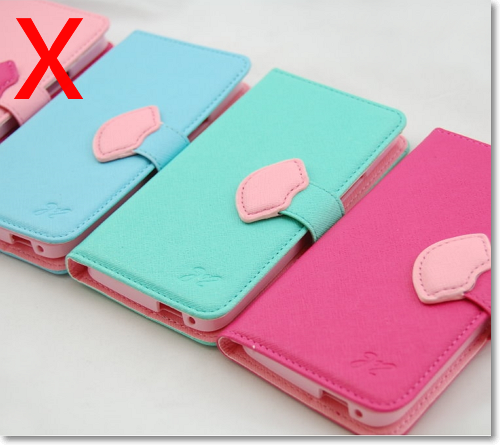
手機皮套-P01.png

現在市面上有販售很多這種扣帶為強力磁鐵的精美皮套
但你知道使用久了會出現毛病嗎?
當然幸運的使用者都沒發生事情,但這最基本小常識,就
像日常生活中...
手錶、時鐘、電器設備、3C...等,這些東西我們都知道旁
邊最好不要擺放磁鐵,以免干擾久了,造成東西損壞。
最常聽到鄉民使用磁鐵皮套,結果SPen變得不靈敏,
怎麼寫到某個區域線條變細或斷斷續續的...
(某些智慧型手機會含有觸控筆SPen,例:note、note2)
智慧型手機,內部皆為精密的電子零件,磁鐵接近一下
還不會有馬上壞掉的"可能",但是長期使用,你覺得你
的手機能撐多久?
盡可能不要使用帶有磁鐵的皮套在自己的手機上,減少
壞掉的機會,可以選擇這種穿扣型的皮套(類似皮帶)。
若你真的很喜歡某款帶有磁鐵的皮套,那麼請做好隔磁措施,
隔磁的方法很多,有的人會將磁貼換成魔鬼氈或在磁鐵接觸手
機的那一面加厚、添加隔磁材料...等,達到隔磁效果。


softwarecenter 發表在 痞客邦 留言(0) 人氣()

Facebook介面自由換顏色-P01.png

看膩了Facebook一成不變的介面嗎?趕快試試
Color My Facebook,喜歡什麼顏色自己搭配,
官方網站提供了網頁可以線上試用,喜歡再安裝。
【名稱】:Color My Facebook
【官方網站】:http://colormyfacebook.com/
【工具性質】:免費
【備註】:
 需安裝Google Chrome瀏覽器 → 安裝擴充功能"Color My Facebook"
注意!請不要安裝官方網站內的安裝檔,否則電腦所有
瀏覽器網頁會被綁架(中毒)
建議使用Google Chrome
瀏覽器安裝擴充功能就不會有此問題。

進入官方網站後,可自由換顏色。(如下圖紅框處)
安裝好擴充功能,登入Facebook,選擇登出
下方的【Color My Facebook】。(如下圖)
(1.)框中選擇喜歡的顏色 → (2.)框中選擇深淺 → (3.)儲存檔案。
若不喜歡隨時都可以變回原本的藍色,按
【還原成Facebook的原始設定】(如上圖)
Facebook經典藍(如下圖)


softwarecenter 發表在 痞客邦 留言(0) 人氣()

IQQI快注音-logo.png

不同廠牌手機、不同型號,內建的輸入法也有所差異,
有些很好打,但有的可能讓人打的很累,找不到注音按
鍵或按鍵太小...等情況。
文字速度要打得快還是得挑對工具,IQQI快注音這套
APP設計的與我們日常生活使用的鍵盤位置很相似(第
三張圖比對你身邊的電腦鍵盤就知道按鍵位置差不多,
位置差不多打字起來當然也特別輕鬆。)
不僅如此,很多文字,小子只要輸入第一個注音,IQQI
顯示的第一行文字就已出現小子要的文字,無須將整個
文字的注音拼出來就打好了,你說這樣打的還不夠快嗎?
還有許多更人性化的設計,若你有興趣可以繼續往下瀏覽
,一探究竟。
【APP名稱】:IQQI快注音
【下載網址】:請點我 或 掃描下方二維條碼
【語言介面】:繁體中文
【檔案大小】:5MB
【APP性質】:免費版
【APP支援】:Android
【APP備註】:另有韓文、日文輸入法可下載。(請至Google play搜尋"IQQI")
IQQI快注音輸入法,主畫面。
(紅色框處按鍵為切換輸入法按鍵,中文 → 倉頡 → 英文。)
此介面為【倉頡輸入法】模式,按【倉】字按鍵可切換為...
【速成輸入法】模式。
【12#】按鍵可切換為...
數字符號。
加速文字輸入速度:【語音輸入法
按一下(紅框處麥克風按鍵),說出你要打的文字
請注意此模式下,請用國語講、英文亦可,不接
受台語。
(生活用語蠻準確的,若要輸入暱稱、名字建議
語音輸入完畢後再自行文字輸入法加入。)
這是小子使用語音輸入法,說話的結果。
(語音輸入法、會因說話的咬字口音有所誤差)
文字編輯工具,複製、全選、箭頭選擇、剪下、貼上。(如紅框處按鍵)
短文範本、罐頭簡訊,可自行編輯,方便傳送。(如紅框處按鍵)
符號、表情、日文文字...等。(如紅框處按鍵)
符號表總覽。
IQQI快注音主畫面 → 【設定】,可調整按鍵聲音、按鍵震動...等多項功能設定。
(鍵盤樣式建議選擇:黑漆漆或灰濛濛)
安裝完畢,第一次使用時開啟IQQI快注音→【設定預設輸入法】。
選擇【IQQI快注音】→【設定輸入法】。
選擇【IQQI快注音】。
補充:這是IQQI快注音貼心設計的疊字鍵,輸入完文字後,
按【X2】即可出現疊字。(如:乖乖、壞壞、笨笨)


softwarecenter 發表在 痞客邦 留言(2) 人氣()

來自星星的你貼圖-P01.png

名稱:來自星星的你 系列
1.千頌伊兔兔篇
2.Brown都敏俊特別篇
3.男女主角變身布朗熊與可妮兔篇
名稱:AMO'S Bear
名稱:Brown & Cony's Tet
名稱:Garfield In Love
名稱:Hello Kitty
名稱:KOREAN ARMY SPECIAL
名稱:Panda and Xiaoyu's happy life
名稱:University Life Special
名稱:卡通明星戀愛了
名稱:神偷奶爸
LINE貼圖真的很吸引人,懷舊卡通、動漫、療癒系Q圖
,小子喜歡的貼圖就好幾套了,但是全部買下來可要花
不少錢,畢竟還是把錢花在需要用的地方,比較實在。
可以定期(一個月、三個月或是有節慶...等特殊活動時)
,跨國下載貼圖,有機會下載到新貼圖,小子光是免費
下載的貼圖就用不完了。
LINE貼圖中有兩種可以免費索取,分別為
【加入好友即可擁有此貼圖!】
【免費】
除了我們自己國家有免費LINE貼圖可以下載,也可以
去別的國家下載喔!當然不是叫你飛過去到達當地開啟
LINE下載,而是登入對方國家網路,就可以進入該國家
索取免費LINE貼圖了。
方法很簡單
首先你必須確認自己的LINE,沒有綁定電話號碼,
若是有綁定就無法順利登入其他國家下載LINE免費
貼圖了。
查詢方式:登入LINE→【其他】→【設定】→【個人資料】
綁定電話號碼者,請先增加綁定【電子郵件】與【Facebook】
然後再
將刪掉LINE重新安裝LINE。
(詳細教學請拉至文章底端補充說明區)
別擔心以前的貼圖會不見,登入LINE後選擇【其他】→
【設定】→【貼圖】,使用過的貼圖都存放在我的貼圖、
購物紀錄、禮物盒,皆可重新下載。
接著準備Ovpn、OpenVPN Connect這兩套APP
 
【APP名稱】:Ovpn
【APP下載】:請點我 或 手機掃描上方條碼下載安裝
【APP語言】:英文
【APP性質】:免費
【檔案大小】:1.2MB
 
【APP名稱】:OpenVPN Connect
【APP下載】:請點我 或 手機掃描上方條碼下載安裝
【APP語言】:英文
【APP性質】:免費
【檔案大小】:823KB
東西準備好了嗎,準備出發摟~
開啟【Ovpn】→ 點選左下【刷新】(如下圖紅框處) →
刷新完畢後,選擇你要進入哪個國家的伺服器。
建議:日本、南韓、印尼、泰國、越南
(經常更新、較多免費LINE貼圖。)
選擇好國家後 →【Accept】同意。
選擇【Connect】連結。
【我信任這個應用程式】打勾並且按下【確定】。
連結中...,白框處有數據再跑表示正常。
若是你發現白框處數據已經5秒以上了都沒動靜,
那麼請按【Disconnect】中斷連結,再次連結一
次。
建議:直接換個伺服器
看到(1.)鑰匙,表示你已順利連結至該國家伺服器,
開啟LINE,準備將免費貼圖打包回家吧。
下載貼圖路徑:
【其他】→【貼圖小舖】→【活動】。
下載完畢,別忘了按(2.)中斷連結。
也可以使用此方式中斷連結
螢幕上方【狀態列】往下拉。
選擇【經由OpenVPN Connect... 】。
選擇【中斷連線】。
【跨國下載 LINE免費貼圖】補充說明:
小子也遇過不少朋友,使用跨國下載貼圖動作,結果
好友通通遺失了,為了防止好友名單遺失,請你按照
以下指示動作。
首先綁定【電子郵件帳號】與【Facebook】。
 
至【設定】→【應用程式管理員】→尋找【LINE】→
進入並且【解除安裝】。
至Play商店下載【LINE】→【安裝】
登入LINE,輸入電子郵件帳號、密碼登入。
LINE應用程式會詢問你是否要登入,當你登入時,
歷史訊息皆會被刪除,選擇【OK】。
好友名單確定無被刪除。
聊天紀錄如系統一開始提到的,登入後,訊息會被刪除。
因為剛下載完LINE,裡面一組貼圖都沒有,可以先
上架自己之前使用過的LINE貼圖
選擇【購物紀錄】→ 選擇 →【下載】。
請按【確定】
覺得一組一組下載很麻煩,也可以一次全部下載,選擇
【我的貼圖】→【下載全部】。
(下載全部旁有個數字,表示你有的貼圖數,按【下載全部】
數字會慢慢減少直到0為止,當0的
時候表示自己之前使用的
貼圖已完全下載完畢。)


softwarecenter 發表在 痞客邦 留言(4) 人氣()

Wi-Fi 無線寬頻分享器 TL-MR3420-P01.png

生活在這人手一支智慧型手機的時代裡,網路變得是必需品,
但是網路吃到飽一個月也要花不少錢,若以一個家庭(成員:
爸爸、媽媽、哥哥、妹妹、小弟),5個人都選擇網路吃到飽,
長期下來也是一筆很大的開銷。
不管是家庭/公司/宿舍,只要有網路的地方,不彷裝設一台
Wi-Fi無線寬頻分享器(路由器),只要在Wi-Fi附近使用3C
產品,皆可以自由上網,不再擔心是不是會超過頻寬,而且
網路速度也比一般智慧型手機網路還快。
(正確來說應該是快上好幾倍)
例:公司、住家、宿舍,這三個地方都有裝設Wi-Fi無線寬頻
分享器,只要你進入任一Wi-Fi訊號範圍,智慧型手機會自動
搜尋登入此Wi-Fi,馬上有免費的網路可以用,不僅自家人可
以使用,朋友/親戚/朋友來的時候也很方便,只要輸入帳號
密碼即可上網。
使用以下機種做示範,其他廠牌型號,設定方式大同小異。
【商品品牌】:TP-LINK
【商品型號】:TL-MR-3420
【無限網路速度】:最高達300Mbps
(目前中華電信網路速度最快也才100M,所以非常夠用。
可別以為設備支援更高網路速度,你家中的速度也會更著提高,
例:分享器無限網路速度最高達500Mbps,家中網路速度50M,
那麼你裝上此分享器,網路速度最快也只會停留在50M附近。)
開箱摟!
主機 X 1
3dbi (可拆式天線) x 2
光碟電子說明書 X 1
說明書 X 1
電源供應器 X 1
網路線 X 1
運作中。(正面圖)
Wi-Fi無線寬頻分享器主機。(背面圖)
【天線】請裝在左右兩邊
【電源供應器】請裝在POWER插槽
家中網路線請連接至【WAN】插槽
【LAN】插槽共有4個,可分享有線網路給4台電腦使用
天線方向 (如紅色箭頭)
例:一層樓共有五個房間,1~5每間房都有人在使用無線網路,
Wi-Fi分享器建議擺在3號房間,並且將天線方向轉至一左一右
這樣一來2、3、4號房間訊號皆為滿格(5格)最好、1與5號房間
訊號可能會在4~5格間,訊號也算不錯。
天線方向 (如紅色箭頭)
例:二層樓共有七個房間,只有1~5號房有在使用無線網路,
Wi-Fi分享器建議擺在3號房間,並且將天線方向轉至2號房間
及4~5號房之間,此時2、3、5號房間訊號皆為滿格(5格)最好
、1與4號房間訊號可能會在4~5格間,訊號也算不錯。
透天房子建議使用5dbi以上且建議購買有3支天線的主機,
可以將天線轉至3個方向,可以依自己需求買適合的,目前
有2、3、4、5、7、8、9、10、13dbi,天線等級目前最
高為13dbi,訊號可能會因為距離、牆壁厚度、電器...等影
響。(購買時,請注意主機天線類型是否為可拆卸天線,若是
不可拆卸式,未來若是要更換天線,可能就沒辦法。)
你可以將小子的文章作為購買Wi-Fi分享器的參考,適合就買差不
多等級的,不夠用的話可以再往上買高階一點的分享器。
分享器安裝好後,設定分享器方式有2種,選擇一種設定即可
1.電腦版
分享器一條網路線連接至電腦,開啟瀏覽器,
網址列輸入【http://192.168.1.1/】。
使用者名稱及密碼請輸入:admin。
2.手機版
手機開啟Wi-Fi並且連接至此分享器。(如下圖)
確認連線後,開啟手機網頁
於網址列上輸入 192.168.1.1
名字:admin
密碼:admin
→【登入】
手機順利進入分享器網頁設定模式
登入後,請選擇【Quick Setup】→【Next】。
選擇【WAN Preferred】優先使用區域網路,3G網路作為備用 →【Next】。
選擇【PPPoE】→【Next】。
(ISP無提供帳號密碼者,請選擇【Dynamic IP】,如:宿舍只提供網路線)
輸入 例:中華電信帳號卡
【User Name】:帳號
【密碼】:密碼
【確認密碼】:再次輸入密碼
(ISP無提供帳號密碼者,請於上個步驟選擇【Dynamic IP】)
【Location】:地區選擇【Taiwan,China】
【Mobile ISP】:網路服務提供者選擇【Taiwan Mobile】
→ 【Next】。
第一個紅框【Wireless Network Name】:請輸入Wi-Fi分享器名字。(英文或數字皆可)
第二個紅框【PSK Password】:請輸入密碼。(建議可以設家中電話號碼,較容易記。)
設定完之後請按【Next】。
全部設定完畢後,請按一下【Reboot】。
→【確定】。
重新啟動中...。(請稍後)
設定完畢後,會顯示此畫面,表示成功,此時將網頁關閉即可。
智慧型手機開啟Wi-Fi,並且搜尋到你剛剛設定
的Wi-Fi分享器名字,輸入密碼 →【連線】。
開啟網頁,試試看是否可上網。

softwarecenter 發表在 痞客邦 留言(135) 人氣()


使用手機APP上網,無形中可能產生5~6萬倍電磁波
(數據來源:國內電磁輻射公害防治協會)
在密閉空間或高速移動(駕駛汽車、搭火車時)...等訊
號不良的地方,手機還會不斷增強電磁波訊號搜尋,
造成輻射大幅上升,影響健康。
電磁波與塑化劑一樣,皆屬於【可能致癌物】,能預
防則盡量預防。像是睡覺前記得先把手機上網關閉、
盡量在電腦上使用上網。
電磁波可能造成:疲勞、失眠、頭暈、頭痛...等。
好在小子不是低頭族!,一天24小時,使用手機上網加
講電話不會超過1個鐘頭。


softwarecenter 發表在 痞客邦 留言(0) 人氣()

電線損壞-P01.jpg

一個小動作,可能就能防止意外發生。
最近好在使用電腦時,小子有在,不然不知會發生什麼意外,
電腦使用到一半時,突然聞到燒焦味,覺得沒什麼,繼續用電
腦,但又來了第二股燒焦味,繞到電腦桌後面看,發現螢幕的
電源線在冒煙,而且還有有火花...,趕緊把電腦關掉,延長線
開關關閉,插頭拔掉。
因為電線比較細,加上插頭與電線長期成L型,摺到的地方變
脆弱,承受不住電流,才會發生這次電線損壞。
很多時候,一些生活小細節平時就要多注意,像是電線盡量不
要對摺,真的要整理整齊的話請讓電線多一點大弧度的圓角,
再束起來或是整理成圓形一綑。
廚房家電也要特別注意,小子也發現家中廚房,這不知使用多久的電鍋電線
已變得乾裂,安全起見,已更換新的電線了。(老舊電線建議換新)
為了你的家人,請您花一點時間檢查一下家中電器電線狀況。
祝大家 平平安安 !


softwarecenter 發表在 痞客邦 留言(0) 人氣()

4K Ultra HD-P01.png

所謂【4K】指的是3,840 X 2,160像素或 4,096 X 2,160像素,
水平解析度約為4,000左右,簡稱4K(Ultra HD),目前電視、電
腦液晶螢幕、主機板與顯示卡皆有4K的產品,但價格不菲。
由上圖,我們可得知影片畫質差異性,1080P相當於目前我們在
看的藍光影片。
1080P = 200多萬像素
4K = 800多萬像素
在欣賞影片時,小子大部分也都是選擇1080P的,畫質上已相當
滿意,而【4K】超高解析度,相當於1080P的4倍。
4K產品,大部分會用在專業領域的地方,像是工程圖、氣象衛星
雲圖...等,4K的電影也有但是不多,未來可能會朝這方面邁進。


softwarecenter 發表在 痞客邦 留言(0) 人氣()

Blog Stats
⚠️

成人內容提醒

本部落格內容僅限年滿十八歲者瀏覽。
若您未滿十八歲,請立即離開。

已滿十八歲者,亦請勿將內容提供給未成年人士。